So nutzt du ein Soundboard in Discord
Discord-Soundboard oder Desktop-App: Was passt zu dir?
Mit „Discord-Soundboard“ können zwei verschiedene Dinge gemeint sein. Discord hat ein eingebautes Soundboard für Server und Voice-Channels. Eine Desktop-App wie Echo Live läuft auf deinem Rechner und sendet deine Sounds über den Mikrofonweg in Discord. Beides bringt Clips in den Call, aber Einrichtung und Verwaltung funktionieren unterschiedlich.
Nutze Discords eingebautes Soundboard, wenn dein Server die gewünschten Sounds bereits hat und du nur kurze Reaktionen in Discord brauchst. Jeder Server startet mit einer kleinen Zahl an Sound-Slots. Server-Admins verwalten Uploads und Berechtigungen; Server-Boosts schalten zusätzliche Slots frei. Für Sounds auf ihrem eigenen Server brauchst du kein Nitro. Nitro ist erst nötig, wenn du die Sounds eines Servers auch auf anderen Servern verwenden möchtest.
Eine Desktop-App passt besser, wenn du eigene Boards, deine persönliche Sound-Bibliothek und dieselben Hotkeys in Discord, Games und Streaming-Software verwenden willst. Echo Live speichert die Sounds auf deinem Rechner und sendet sie über ein eingerichtetes virtuelles Audio-Kabel. Dein Board hängt dadurch nicht an einem bestimmten Discord-Server.
So nutzt du Discords eingebautes Soundboard
Schritt 1: Tritt in der Discord-Desktop-App einem Voice-Channel bei. Wenn Soundboard für den Channel aktiviert ist, siehst du das Soundboard-Icon bei den Sprachsteuerungen.
Schritt 2: Öffne Soundboard und wähle einen Sound. Mit Wiedergabe hören ihn alle im Voice-Channel. Über das Lautsprecher-Icon kannst du ihn nur für dich vorab anhören. Häufig verwendete Sounds lassen sich als Favoriten speichern.
Schritt 3: Um einen Server-Sound hinzuzufügen, öffnest du Soundboard in der Desktop-App oder im Desktop-Browser und wählst Sound hinzufügen. Du brauchst die passende Server-Berechtigung und einen freien Slot. Vergib einen klaren Namen und stelle die Lautstärke vor dem Upload ein.
Soundboard funktioniert auch mobil, neue Sounds lassen sich jedoch nur am Desktop oder im Desktop-Browser hochladen. Discords eigener Soundboard-Leitfaden enthält die aktuellen Schritte für Mobilgeräte, Berechtigungen und Serververwaltung.
Was du für Echo Live brauchst
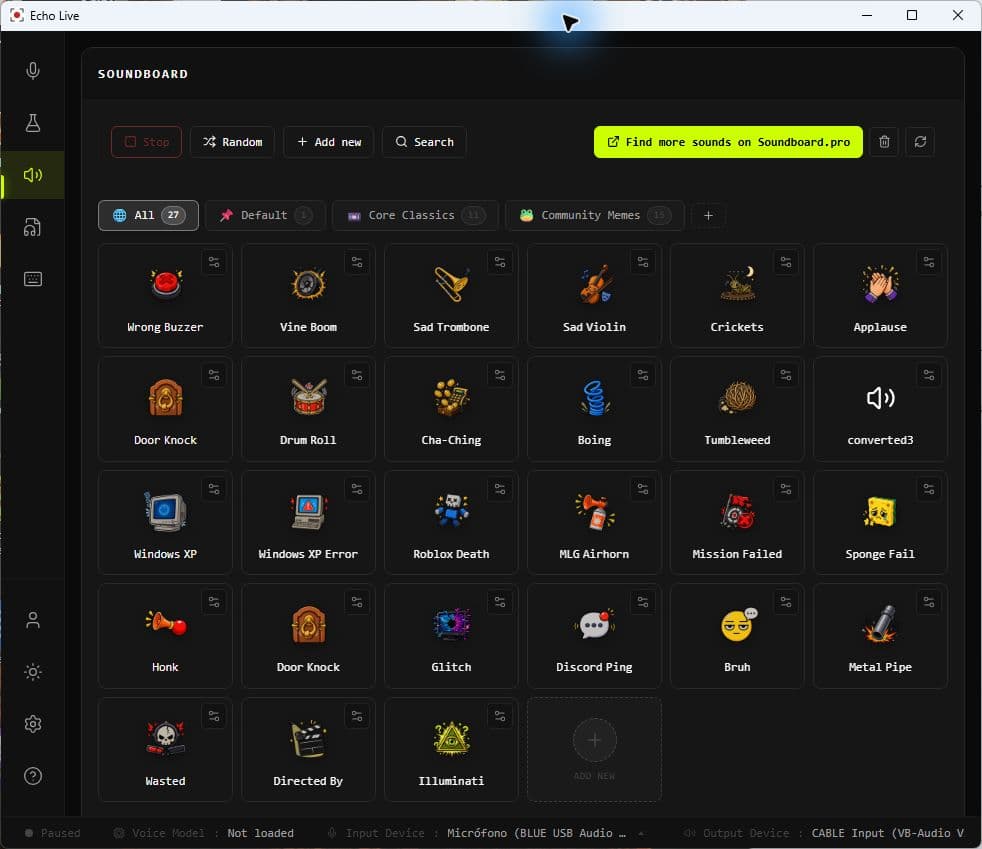
Installiere Echo Live und wähle das Hardware-Mikrofon aus, das du normalerweise verwendest. Prüfe außerdem, ob Echo ein funktionierendes virtuelles Audio-Kabel erkannt und ausgewählt hat. Deine Kopfhörer oder Lautsprecher bleiben dein normales Ausgabegerät. Das virtuelle Kabel trägt Echo Lives Audio zu Discord; es ersetzt nicht deine Kopfhörer.
Echo Live bringt das Board Core Classics mit, damit du das Routing testen kannst, bevor du eigene Dateien importierst. Danach kannst du WAV-, MP3-, OGG- und FLAC-Dateien hinzufügen, separate Boards erstellen, Clips umbenennen und taggen sowie jedem Sound einen Hotkey zuweisen.
So verbindest du Echo Live mit Discord
Schritt 1: Öffne Echo Live und wähle dein normales Mikrofon. Prüfe in den Audioeinstellungen von Echo, ob das virtuelle Audio-Kabel erkannt, ausgewählt und einsatzbereit ist, bevor du einem Discord-Call beitrittst.
Schritt 2: Öffne das Soundboard in Echo. Spiele zuerst einen der mitgelieferten Sounds ab. Wenn das lokal funktioniert, kannst du ein Board für Discord erstellen, deine Clips importieren und den wichtigsten Sounds Hotkeys zuweisen.
Schritt 3: Öffne in Discord Benutzereinstellungen → Sprach- & Videochat → Eingabegerät. Wähle die Aufnahmeseite desselben virtuellen Kabels aus, das Echo verwendet. Bei VB-Cable unter Windows heißt sie meistens `CABLE Output (VB-Audio Virtual Cable)`. Als Ausgabegerät in Discord bleiben deine normalen Kopfhörer oder Lautsprecher eingestellt.
Schritt 4: Starte Discords Mikrofontest. Sprich in dein Mikrofon und löse danach einen Sound in Echo aus. Die Pegelanzeige sollte auf beides reagieren. Reagiert sie nur auf deine Stimme, hört Discord wahrscheinlich noch dein Hardware-Mikrofon statt des virtuellen Kabels ab.
Schritt 5: Tritt einem ruhigen Call bei und lass eine andere Person die Lautstärke bestätigen, bevor du das Board auf einem vollen Server benutzt. Echo Live muss geöffnet bleiben, solange du sein Soundboard oder den Voice Changer verwendest.
So läuft das Audio von Echo Live zu Discord
Der Signalweg ist einfach: Dein Mikrofon geht in Echo Live, Echo sendet sein Ausgangssignal an das virtuelle Kabel und Discord verwendet dessen Aufnahmeseite als Eingabegerät. Soundboard-Clips laufen über denselben eingerichteten Kabelweg und gleichzeitig über Echo Lives normales Ausgabegerät. So hörst du selbst, welchen Sound du ausgelöst hast.
Soundboard und Voice Changer können gleichzeitig laufen. Die Clips werden jedoch nicht durch die aktive KI-Stimme oder die Voice-Lab-Effektkette geschickt. Deine Stimme bleibt verwandelt, während jeder Clip als eigenes Audio abgespielt wird. Ein sauberer Reaktions-Sound wird dadurch nicht versehentlich mitverändert.
Baue ein Discord-Board, das du schnell bedienen kannst
Sortiere Boards nach Situationen statt nach Dateiformaten. Ein kompaktes Squad-Board kann einen Sieges-Sound, einen Fail-Sound, eine Warnung und zwei Running Gags enthalten. Für Pen & Paper passen Tavernen-, Kampf- und Zauber-Sounds auf ein gemeinsames Board. Derselbe Sound kann in Echo auf mehreren Boards liegen, ohne dass du die Datei duplizieren musst.
Nutze Namen und Tags, die du sofort erkennst. Schiebe deine wichtigsten Sounds an den Anfang des Boards und wähle Hotkeys, die sich nicht mit Discords Push-to-Talk oder deiner Game-Steuerung überschneiden. Echo kann mehrere Clips gleichzeitig abspielen, zeigt aktive Sounds an und stoppt mit Stop All alles auf einmal. Random wählt auf Wunsch einen Sound aus der aktuellen Ansicht.
Kurze Clips lassen sich in einem Gespräch meist besser timen als lange Musik- oder Dialogpassagen. Teste die Lautstärke mit einer anderen Person, denn der Pegel in Discord kann anders wirken als auf deinem eigenen Rechner. Importiere oder lade nur Audio hoch, das du selbst erstellt hast oder verwenden darfst.
Neue Ideen findest du zum Beispiel auf Soundboard.pro. Der direkte Import von Soundboard.pro und verwaltete Boards sind für Echo Live geplant, aber noch keine aktuellen Funktionen.
Discord-Soundboard funktioniert nicht? Prüfe diese Punkte
Deine Freunde hören deine Stimme, aber nicht das Soundboard: Öffne Discords Einstellungen für Sprach- & Videochat und prüfe, ob das Eingabegerät die Aufnahmeseite des virtuellen Kabels ist. Das Hardware-Mikrofon darf hier nicht direkt ausgewählt sein. Starte den Mikrofontest erneut und beobachte den Pegel, während ein Clip läuft.
Discord empfängt weder Stimme noch Clips: Gehe zurück zu Echo Lives Audioeinstellungen und prüfe, ob dein Hardware-Mikrofon und beide Seiten des virtuellen Kabels verfügbar sind. Die Namen sind leicht zu verwechseln: Echo sendet Audio an die Wiedergabeseite, Discord hört die Aufnahmeseite ab. Bei VB-Cable verwendet Discord normalerweise `CABLE Output`, nicht `CABLE Input`.
Clips werden abgeschnitten, sind zu leise oder verschwinden: Discords Geräuschunterdrückung kann Musik und Effekte für Hintergrundgeräusche halten. Schalte die Geräuschunterdrückung testweise aus und prüfe danach nacheinander Eingangsempfindlichkeit und Echounterdrückung. Ändere nicht alles gleichzeitig, sonst weißt du am Ende nicht, welche Einstellung geholfen hat.
Deine Freunde hören deine Stimme doppelt oder zeitversetzt: Discord, Windows oder deine Streaming-Software nimmt wahrscheinlich gleichzeitig dein Hardware-Mikrofon und Echo Lives Ausgang auf. Verwende nur einen Mikrofonweg in Discord und prüfe OBS oder andere Audio-Software auf eine zweite aktive Mikrofonquelle.
Discord hört den Clip, du selbst aber nicht: Prüfe Echo Lives normales Ausgabegerät und die Systemlautstärke. Dein eigener Wiedergabeweg und der Weg über das virtuelle Kabel sind getrennt. Deshalb kann einer funktionieren, während der andere stummgeschaltet oder auf das falsche Gerät eingestellt ist.