Cómo usar un soundboard en Discord
Panel de sonidos de Discord o app de escritorio: cuál elegir
Cuando buscas un soundboard para Discord, puedes estar buscando dos cosas distintas. Discord incluye un panel de sonidos vinculado a sus servidores y canales de voz. Una app de escritorio como Echo Live, en cambio, gestiona una biblioteca personal en tu PC y envía los sonidos a Discord por la ruta del micrófono. Las dos opciones reproducen clips durante una llamada, pero se configuran y organizan de forma diferente.
Elige el panel de sonidos integrado de Discord si tu servidor ya tiene los clips que necesitas y quieres lanzar reacciones rápidas sin salir de la app. Cada servidor empieza con un número limitado de espacios; el equipo de administración gestiona las subidas y los permisos, y las mejoras del servidor añaden más espacios. No necesitas Nitro para usar los sonidos dentro del servidor al que pertenecen. Nitro permite usar los sonidos de un servidor en otros servidores.
Una app de escritorio encaja mejor si quieres crear boards personales, organizar tu biblioteca y usar los mismos sonidos en Discord, juegos y apps de streaming. Echo Live guarda los clips en tu ordenador y los envía mediante un cable de audio virtual configurado. Así, tu board no depende de un único servidor de Discord.
Cómo usar el panel de sonidos integrado de Discord
Paso 1: entra en un canal de voz desde la app de escritorio de Discord. Si el panel de sonidos está disponible en el canal, verás su icono junto a los controles de voz.
Paso 2: abre el panel de sonidos y elige un clip. Al pulsar Reproducir, todo el canal de voz podrá escucharlo; el icono del altavoz sirve para oír una vista previa solo para ti. También puedes marcar como favoritos los sonidos que utilizas más a menudo.
Paso 3: para añadir un sonido al servidor, abre el panel desde la app de escritorio o un navegador de escritorio y selecciona Agregar sonido. Necesitas el permiso correspondiente y un espacio libre. Usa un nombre fácil de reconocer y ajusta el volumen antes de subirlo.
También puedes reproducir sonidos desde un dispositivo móvil, pero solo puedes subir clips nuevos desde un PC o un navegador de escritorio. La guía oficial del panel de sonidos de Discord reúne los pasos actualizados para móvil, permisos y gestión del servidor.
Qué necesitas para usar el soundboard de Echo Live
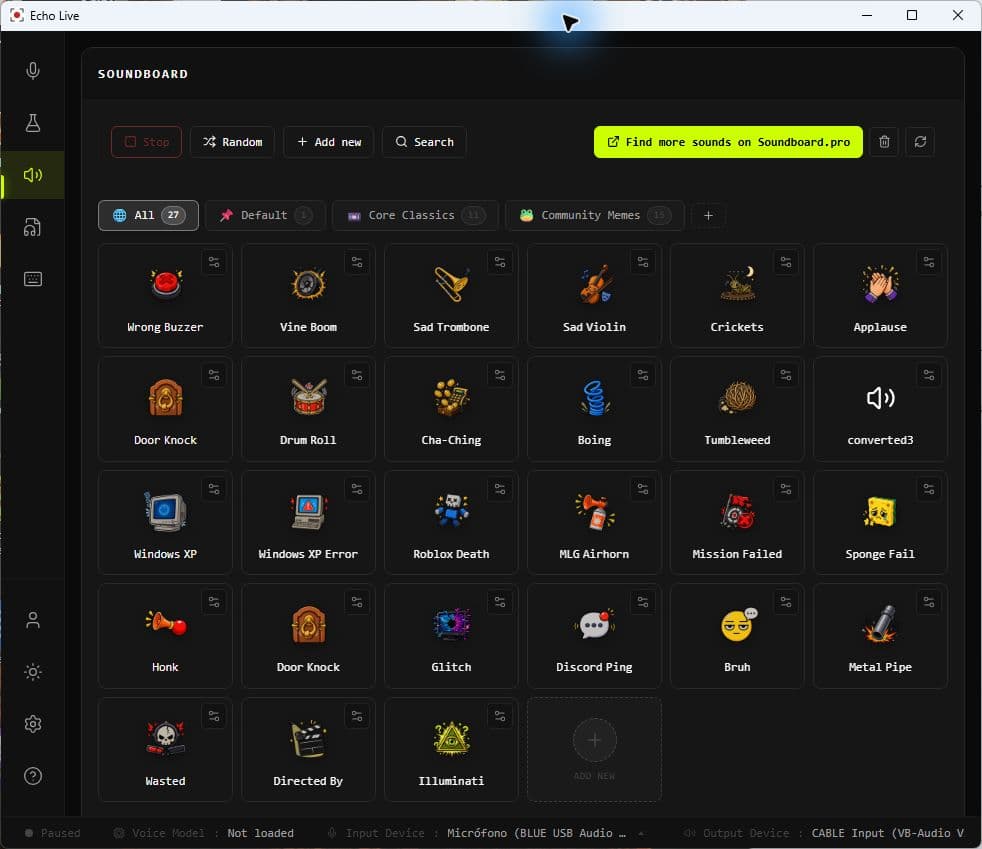
Instala Echo Live y selecciona el micrófono que utilizas normalmente. Después, comprueba que Echo ha detectado y seleccionado un cable de audio virtual que funcione. Tus auriculares o altavoces siguen siendo el dispositivo de salida habitual: el cable virtual lleva el audio de Echo a Discord, no sustituye tus auriculares.
Echo Live incluye la board Core Classics para que puedas comprobar la ruta de audio antes de importar otros archivos. Después puedes añadir archivos WAV, MP3, OGG y FLAC, crear boards separadas, cambiar el nombre y las etiquetas de los clips y asignar una hotkey a cada sonido.
Cómo conectar Echo Live a Discord
Paso 1: abre Echo Live y elige tu micrófono. En los ajustes de audio de Echo, comprueba que el cable de audio virtual esté detectado, seleccionado y listo antes de entrar en una llamada de Discord.
Paso 2: abre el soundboard de Echo y reproduce uno de los sonidos incluidos. Si lo escuchas en tu PC, puedes crear una board para Discord, importar tus clips y asignar hotkeys a los sonidos que más utilizas.
Paso 3: en Discord, abre Ajustes de usuario → Voz y video → Dispositivo de entrada. Selecciona el lado de grabación del mismo cable virtual que utiliza Echo. Con VB-Cable en Windows, normalmente aparece como `CABLE Output (VB-Audio Virtual Cable)`. Como Dispositivo de salida de Discord, mantén seleccionados los auriculares o altavoces que utilizas normalmente.
Paso 4: inicia la Prueba de micrófono de Discord. Habla y reproduce un sonido en Echo: el indicador debería reaccionar a ambos. Si solo responde a tu voz, es probable que Discord siga escuchando el micrófono físico en lugar del cable virtual.
Paso 5: entra en una llamada tranquila y pide a otra persona que compruebe el volumen antes de utilizar la board en un servidor concurrido. Echo Live debe permanecer abierto mientras usas el soundboard o el cambiador de voz.
Cómo llega el audio de Echo Live a Discord
La ruta es sencilla: el micrófono entra en Echo Live, Echo envía su salida al cable virtual y Discord utiliza el lado de grabación del cable como Dispositivo de entrada. Los clips del soundboard recorren la misma conexión y también se reproducen en el dispositivo de salida normal de Echo para que escuches el sonido que has activado.
El soundboard y el cambiador de voz pueden funcionar al mismo tiempo. Sin embargo, los clips no pasan por la voz con IA ni por la cadena de efectos de Voice Lab. Tu voz sigue transformada mientras cada clip se reproduce como audio separado, sin cambiar por accidente el sonido original.
Cómo crear una board práctica para Discord
Organiza las boards por situación, no por formato. Una board para tu equipo puede tener un sonido de victoria, otro para los fails, un aviso y un par de bromas recurrentes. Para una sesión de rol, puedes reunir ambiente de taberna, combates y hechizos. En Echo, el mismo sonido puede aparecer en varias boards sin duplicar el archivo.
Usa nombres y etiquetas que reconozcas al instante, coloca los clips importantes al principio y elige hotkeys que no entren en conflicto con Pulsar para hablar o con los controles del juego. Echo puede reproducir varios clips a la vez, muestra los sonidos activos y los detiene con Stop All. Random elige un sonido de la vista actual.
Los clips cortos son más fáciles de encajar en una conversación que una canción larga o un diálogo completo. Comprueba el volumen con otra persona: en Discord puede sonar diferente de lo que escuchas en tu PC. Importa o sube solo audio creado por ti o que tengas derecho a utilizar.
Para encontrar ideas nuevas, puedes explorar Soundboard.pro. La importación directa desde Soundboard.pro y las boards gestionadas están previstas para Echo Live, pero todavía no son funciones disponibles.
El soundboard no se escucha en Discord: qué comprobar
Las demás personas escuchan tu voz, pero no el soundboard: abre Voz y video en Discord y comprueba que el Dispositivo de entrada sea el lado de grabación del cable virtual, no el micrófono físico. Repite la Prueba de micrófono y observa el indicador mientras reproduces un clip.
Discord no recibe ni la voz ni los clips: vuelve a los ajustes de audio de Echo Live y comprueba que el micrófono y los dos lados del cable virtual estén disponibles. Los nombres se confunden con facilidad: Echo envía audio al lado de reproducción y Discord escucha el de grabación. Con VB-Cable, Discord suele usar `CABLE Output`, no `CABLE Input`.
Los clips se cortan, suenan demasiado bajo o desaparecen: la Supresión de ruido de Discord puede interpretar la música y los efectos como ruido de fondo. Desactívala para hacer una prueba y después revisa, de uno en uno, la Sensibilidad de entrada y la Cancelación de eco. Si cambias todo a la vez, no sabrás qué ajuste resolvió el problema.
Las demás personas escuchan tu voz dos veces o con retraso: Discord, Windows o tu app de streaming pueden estar capturando a la vez el micrófono físico y la salida de Echo Live. Mantén una sola ruta de micrófono en Discord y comprueba que OBS u otras apps no tengan una segunda fuente activa.
Discord recibe el clip, pero tú no lo escuchas: comprueba el dispositivo de salida normal de Echo Live y el volumen del sistema. La ruta que tú escuchas y la que llega al cable virtual son independientes, así que una puede funcionar mientras la otra está silenciada o conectada al dispositivo equivocado.