Comment utiliser un soundboard sur Discord
Soundboard de Discord ou app PC : que choisir ?
Quand tu cherches un soundboard pour Discord, tu peux parler de deux choses différentes. Discord intègre un Soundboard lié aux serveurs et aux salons vocaux. Une app PC comme Echo Live gère plutôt une bibliothèque personnelle sur ton ordinateur et envoie les sons à Discord par le chemin du microphone. Les deux solutions jouent des clips pendant un appel, mais elles ne se configurent pas de la même façon.
Choisis le Soundboard intégré de Discord si ton serveur contient déjà les clips dont tu as besoin et que tu veux lancer des réactions rapides sans quitter l’app. Chaque serveur commence avec un nombre limité d’emplacements. L’équipe d’administration gère les ajouts et les permissions, tandis que les Boosts de serveur ajoutent des emplacements. Tu n’as pas besoin de Nitro pour utiliser les sons dans leur propre serveur. Nitro permet d’utiliser les sons d’un serveur dans d’autres serveurs.
Une app PC est plus pratique si tu veux créer tes propres collections, organiser ta bibliothèque et garder les mêmes sons dans Discord, tes jeux et tes apps de streaming. Echo Live conserve les clips sur ton PC et les envoie grâce à un câble audio virtuel configuré. Ta collection ne dépend donc pas d’un seul serveur Discord.
Comment utiliser le Soundboard intégré de Discord
Étape 1 : rejoins un salon vocal depuis l’app Discord pour PC. Si le Soundboard est disponible dans le salon, son icône apparaît près des commandes vocales.
Étape 2 : ouvre le Soundboard et choisis un son. Avec Jouer, tout le salon vocal l’entend. L’icône du haut-parleur permet de l’écouter seulement en aperçu. Tu peux aussi ajouter aux favoris les sons que tu utilises le plus.
Étape 3 : pour ajouter un son au serveur, ouvre le Soundboard dans l’app PC ou un navigateur sur PC, puis sélectionne Ajouter un Son. Il te faut la permission correspondante et un emplacement libre. Choisis un nom facile à reconnaître et règle le volume avant l’ajout.
Tu peux aussi jouer les sons sur mobile, mais l’ajout de nouveaux clips se fait uniquement sur PC ou dans un navigateur sur PC. Le guide officiel du Soundboard de Discord rassemble les étapes à jour pour le mobile, les permissions et la gestion du serveur.
Ce qu’il te faut pour utiliser le soundboard d’Echo Live
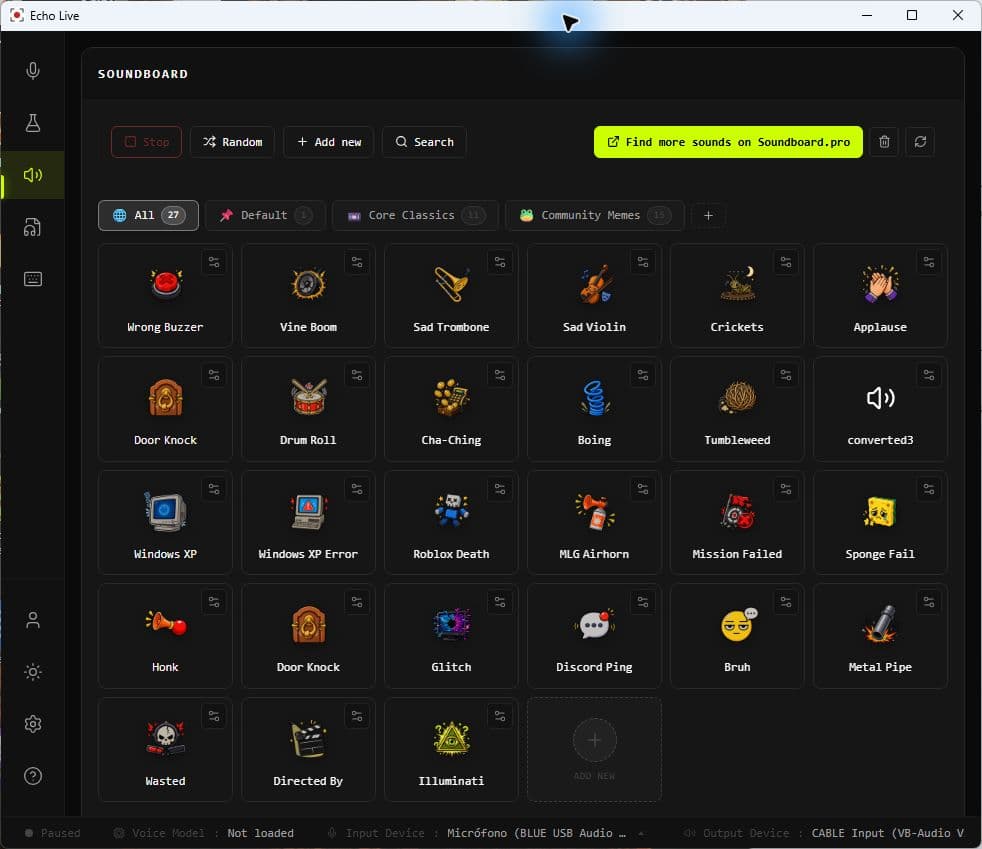
Installe Echo Live et sélectionne le microphone que tu utilises normalement. Vérifie ensuite qu’Echo a détecté et sélectionné un câble audio virtuel fonctionnel. Ton casque ou tes haut-parleurs restent ton périphérique de sortie habituel : le câble virtuel envoie l’audio d’Echo vers Discord, il ne remplace pas ton casque.
Echo Live inclut la collection Core Classics pour tester le routage avant d’importer d’autres fichiers. Tu peux ensuite ajouter des fichiers WAV, MP3, OGG et FLAC, créer plusieurs collections, renommer et taguer les clips et attribuer un raccourci clavier à chaque son.
Comment connecter Echo Live à Discord
Étape 1 : ouvre Echo Live et choisis ton microphone. Dans les paramètres audio d’Echo, vérifie que le câble audio virtuel est détecté, sélectionné et prêt avant de rejoindre un appel Discord.
Étape 2 : ouvre le soundboard d’Echo et joue l’un des sons inclus. Si tu l’entends sur ton PC, tu peux créer une collection pour Discord, importer tes clips et attribuer des raccourcis aux sons que tu utilises le plus.
Étape 3 : dans Discord, ouvre Paramètres utilisateur → Voix et vidéo → Périphérique d’entrée. Sélectionne le côté enregistrement du câble virtuel utilisé par Echo. Avec VB-Cable sous Windows, il apparaît généralement sous le nom `CABLE Output (VB-Audio Virtual Cable)`. Pour le Périphérique de sortie de Discord, garde le casque ou les haut-parleurs que tu utilises normalement.
Étape 4 : lance le test du micro de Discord. Parle, puis joue un son dans Echo : l’indicateur devrait réagir aux deux. S’il réagit uniquement à ta voix, Discord écoute probablement encore ton microphone physique au lieu du câble virtuel.
Étape 5 : rejoins un appel calme et demande à quelqu’un de vérifier le volume avant d’utiliser ta collection dans un serveur actif. Echo Live doit rester ouvert pendant que tu utilises le soundboard ou le changeur de voix.
Comment l’audio d’Echo Live arrive dans Discord
Le chemin est simple : le microphone entre dans Echo Live, Echo envoie sa sortie au câble virtuel et Discord utilise le côté enregistrement du câble comme Périphérique d’entrée. Les clips du soundboard passent par la même connexion et sont aussi joués sur le périphérique de sortie normal d’Echo pour que tu entendes le son déclenché.
Le soundboard et le changeur de voix peuvent fonctionner en même temps. En revanche, les clips ne passent pas par la voix IA ni par la chaîne d’effets de Voice Lab. Ta voix reste transformée pendant que chaque clip est joué comme un son séparé, sans modifier involontairement l’original.
Comment créer une collection pratique pour Discord
Organise tes collections par situation, pas par format. Une collection pour ton équipe peut contenir un son de victoire, un son pour les fails, une alerte et quelques blagues récurrentes. Pour une session de jeu de rôle, tu peux réunir une ambiance de taverne, des combats et des sorts. Dans Echo, un même son peut apparaître dans plusieurs collections sans dupliquer le fichier.
Utilise des noms et des tags faciles à repérer, place les clips importants au début et choisis des raccourcis clavier qui n’entrent pas en conflit avec Appuyer pour parler ou les commandes du jeu. Echo peut jouer plusieurs clips à la fois, affiche les sons actifs et les arrête tous avec Stop All. Random choisit un son dans la vue actuelle.
Les clips courts s’intègrent mieux à une conversation qu’une longue chanson ou un dialogue complet. Vérifie le volume avec quelqu’un d’autre : le rendu dans Discord peut différer de ce que tu entends sur ton PC. Importe ou ajoute uniquement des sons que tu as créés ou que tu as le droit d’utiliser.
Pour trouver de nouvelles idées, tu peux explorer Soundboard.pro. L’importation directe depuis Soundboard.pro et les soundboards gérés sont prévus pour Echo Live, mais ces fonctions ne sont pas encore disponibles.
Le soundboard ne s’entend pas dans Discord : que vérifier ?
Les autres entendent ta voix, mais pas le soundboard : ouvre Voix et vidéo dans Discord et vérifie que le Périphérique d’entrée correspond au côté enregistrement du câble virtuel, pas au microphone physique. Relance le test du micro et observe l’indicateur pendant que tu joues un clip.
Discord ne reçoit ni la voix ni les clips : retourne dans les paramètres audio d’Echo Live et vérifie que le microphone et les deux côtés du câble virtuel sont disponibles. Les noms prêtent facilement à confusion : Echo envoie l’audio vers le côté lecture, tandis que Discord écoute le côté enregistrement. Avec VB-Cable, Discord utilise généralement `CABLE Output`, pas `CABLE Input`.
Les clips sont coupés, trop faibles ou disparaissent : la suppression du bruit de Discord peut prendre la musique et les effets pour du bruit de fond. Désactive-la pour faire un test, puis vérifie un par un la sensibilité d’entrée et l’annulation de l’écho. Si tu modifies tout en même temps, tu ne sauras pas quel réglage a résolu le problème.
Les autres entendent ta voix deux fois ou avec un décalage : Discord, Windows ou ton app de streaming capturent peut-être en même temps le microphone physique et la sortie d’Echo Live. Garde un seul chemin micro dans Discord et vérifie qu’OBS ou une autre app n’utilise pas une seconde source active.
Discord reçoit le clip, mais tu ne l’entends pas : vérifie le périphérique de sortie normal d’Echo Live et le volume système. Le chemin que tu écoutes et celui qui part vers le câble virtuel sont séparés : l’un peut fonctionner pendant que l’autre est coupé ou connecté au mauvais périphérique.