Come usare una soundboard su Discord
Soundboard di Discord o app desktop: quale scegliere?
Con “soundboard per Discord” si possono intendere due cose diverse. Discord include una Soundboard legata ai server e ai canali vocali. Un'app desktop come Echo Live, invece, gestisce una libreria personale sul PC e invia i suoni a Discord attraverso il percorso del microfono. Entrambe riproducono clip durante una chiamata, ma funzionano e si gestiscono in modo diverso.
Scegli la Soundboard integrata di Discord se il server contiene già i suoni che ti servono e vuoi lanciare reazioni veloci senza uscire dall'app. Ogni server parte con un numero limitato di slot; amministratori e moderatori gestiscono caricamenti e permessi, mentre i potenziamenti del server aggiungono altri slot. Non serve Nitro per usare i suoni all'interno del server a cui appartengono. Nitro serve per riprodurre i suoni di un server anche negli altri server.
Un'app desktop è più adatta se vuoi creare board personali, organizzare la tua libreria e usare gli stessi suoni in Discord, nei giochi e nei software di streaming. Echo Live conserva le clip sul computer e le invia tramite un cavo audio virtuale configurato. La tua board non dipende quindi da un singolo server Discord.
Come usare la Soundboard integrata di Discord
Passaggio 1: entra in un canale vocale dall'app desktop di Discord. Se la Soundboard è disponibile nel canale, vedrai la relativa icona accanto ai controlli vocali.
Passaggio 2: apri la Soundboard e scegli un suono. Con Riproduci lo sentiranno tutti nel canale vocale; l'icona dell'altoparlante permette invece di ascoltarlo solo in anteprima. Puoi anche aggiungere ai preferiti i suoni che usi più spesso.
Passaggio 3: per aggiungere un suono al server, apri la Soundboard dall'app desktop o dal browser desktop e seleziona Aggiungi suono. Servono il permesso corretto e uno slot libero. Scegli un nome riconoscibile e regola il volume prima del caricamento.
La riproduzione funziona anche da mobile, ma i nuovi suoni si caricano solo da desktop o dal browser desktop. La guida ufficiale alla Soundboard di Discord raccoglie i passaggi aggiornati per dispositivi mobili, permessi e gestione del server.
Cosa serve per usare la soundboard di Echo Live
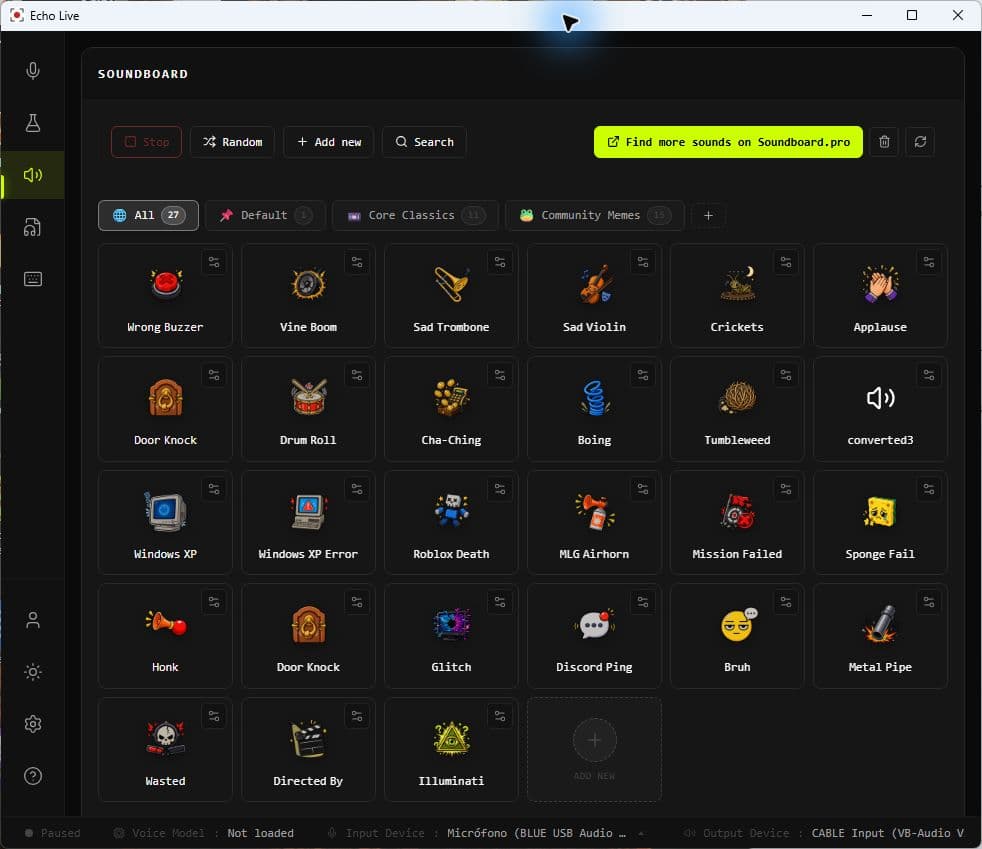
Installa Echo Live e seleziona il microfono che usi normalmente. Controlla poi che Echo abbia rilevato e selezionato un cavo audio virtuale funzionante. Cuffie o altoparlanti restano il tuo normale dispositivo di uscita: il cavo virtuale porta l'audio di Echo a Discord, non sostituisce le cuffie.
Echo Live include la board Core Classics, così puoi verificare subito il routing prima di importare altri file. Puoi poi aggiungere file WAV, MP3, OGG e FLAC, creare board separate, rinominare e taggare le clip e assegnare una scorciatoia da tastiera a ogni suono.
Come collegare Echo Live a Discord
Passaggio 1: apri Echo Live e scegli il tuo microfono. Nelle impostazioni audio di Echo, verifica che il cavo audio virtuale sia stato rilevato, selezionato e sia pronto prima di entrare in una chiamata Discord.
Passaggio 2: apri la soundboard di Echo e riproduci uno dei suoni inclusi. Se lo senti sul PC, puoi creare una board per Discord, importare le tue clip e assegnare le scorciatoie ai suoni più importanti.
Passaggio 3: in Discord apri Impostazioni utente → Voce e video → Dispositivo di input. Seleziona il lato di registrazione dello stesso cavo virtuale usato da Echo. Con VB-Cable su Windows, di solito compare come `CABLE Output (VB-Audio Virtual Cable)`. Come dispositivo di uscita di Discord lascia selezionate le cuffie o gli altoparlanti che usi normalmente.
Passaggio 4: avvia Controlliamo, il test del microfono di Discord. Parla e poi riproduci un suono in Echo: l'indicatore dovrebbe reagire a entrambi. Se risponde solo alla voce, è probabile che Discord stia ancora ascoltando il microfono fisico invece del cavo virtuale.
Passaggio 5: entra in una chiamata tranquilla e chiedi a un'altra persona di controllare il volume prima di usare la board in un server affollato. Echo Live deve restare aperto mentre usi la soundboard o il voice changer.
Come arriva l'audio di Echo Live su Discord
Il percorso è semplice: il microfono entra in Echo Live, Echo invia il proprio output al cavo virtuale e Discord usa il lato di registrazione del cavo come Dispositivo di input. Le clip della soundboard percorrono lo stesso collegamento e vengono riprodotte anche sul normale dispositivo di uscita di Echo, così senti il suono che hai attivato.
Soundboard e voice changer possono funzionare insieme. Le clip, però, non passano attraverso la voce AI o la catena di effetti del Voice Lab. La voce resta trasformata mentre ogni clip viene riprodotta come audio separato, senza cambiare involontariamente il suono originale.
Come creare una board pratica per Discord
Organizza le board per situazione, non per formato. Una board per la squadra può contenere un suono per la vittoria, uno per i fail, un avviso e un paio di battute ricorrenti. Per una sessione GDR puoi riunire atmosfera da taverna, combattimenti e incantesimi. In Echo lo stesso suono può comparire in più board senza duplicare il file.
Usa nomi e tag che riconosci al volo, porta le clip più importanti all'inizio e scegli scorciatoie che non entrino in conflitto con Premi per parlare o con i comandi del gioco. Echo può riprodurre più clip contemporaneamente, mostra i suoni attivi e li interrompe tutti con Stop All. Random sceglie invece un suono dalla vista corrente.
Le clip brevi sono più facili da inserire in una conversazione rispetto a lunghi brani musicali o dialoghi. Controlla il volume con un'altra persona: su Discord può risultare diverso da quello che senti sul tuo PC. Importa o carica solo audio creato da te o che hai il diritto di utilizzare.
Per trovare nuove idee puoi esplorare Soundboard.pro. L'importazione diretta da Soundboard.pro e le board gestite sono previste per Echo Live, ma non sono ancora funzioni disponibili.
La soundboard non si sente su Discord? Controlla qui
Gli altri sentono la tua voce ma non la soundboard: apri Voce e video su Discord e verifica che il Dispositivo di input sia il lato di registrazione del cavo virtuale, non il microfono fisico. Riavvia Controlliamo e osserva l'indicatore mentre riproduci una clip.
Discord non riceve né la voce né le clip: torna nelle impostazioni audio di Echo Live e controlla che il microfono e i due lati del cavo virtuale siano disponibili. I nomi si confondono facilmente: Echo invia l'audio al lato di riproduzione, Discord ascolta quello di registrazione. Con VB-Cable, Discord usa normalmente `CABLE Output`, non `CABLE Input`.
Le clip vengono tagliate, sono troppo basse o spariscono: la soppressione del rumore di Discord può interpretare musica ed effetti come rumore di fondo. Disattivala per un test, poi controlla uno alla volta Sensibilità di input e Cancellazione dell'eco. Se cambi tutto insieme, sarà difficile capire quale impostazione ha risolto il problema.
Gli altri sentono la voce due volte o in ritardo: Discord, Windows o il software di streaming potrebbero acquisire contemporaneamente il microfono fisico e l'output di Echo Live. Mantieni un solo percorso del microfono in Discord e controlla che OBS o altri programmi non abbiano una seconda sorgente attiva.
Discord riceve la clip ma tu non la senti: controlla il normale dispositivo di uscita di Echo Live e il volume di sistema. Il percorso che ascolti e quello diretto al cavo virtuale sono separati, quindi uno può funzionare mentre l'altro è disattivato o collegato al dispositivo sbagliato.