디스코드에서 사운드보드 사용하는 방법
디스코드 내장 기능과 PC용 사운드보드의 차이
‘디스코드 사운드보드’는 두 가지를 뜻할 수 있어요. 디스코드에는 서버와 음성 채널에 연결된 내장 사운드보드가 있어요. Echo Live 같은 PC용 사운드보드 앱은 컴퓨터에서 실행되고, 마이크 경로를 통해 사운드를 디스코드로 보내요. 둘 다 통화 중에 클립을 재생하지만 설정 방법과 사운드 관리 위치가 달라요.
서버에 원하는 사운드가 이미 있고 디스코드 안에서 짧은 리액션만 보내고 싶다면 내장 사운드보드가 편해요. 서버마다 처음에는 사운드 슬롯 8개가 있고, 업로드와 권한은 서버 관리자가 관리해요. 서버 부스트로 슬롯을 늘릴 수 있어요. 사운드가 등록된 서버에서 사용하는 데는 Nitro가 필요하지 않고, 다른 서버에서도 사용하려면 Nitro가 필요해요.
직접 만든 보드와 파일 라이브러리를 관리하고, 디스코드와 게임, 방송 소프트웨어에서 같은 사운드를 쓰고 싶다면 PC용 사운드보드가 더 잘 맞아요. Echo Live는 클립을 컴퓨터에 보관하고 설정된 가상 오디오 케이블로 보내기 때문에, 특정 디스코드 서버 하나에 묶이지 않아요.
디스코드 내장 사운드보드 사용 방법
1단계: 디스코드 데스크톱 앱에서 음성 채널에 참여하세요. 그 채널에서 사운드보드가 활성화되어 있다면 음성 컨트롤 근처에 사운드보드 아이콘이 표시돼요.
2단계: 사운드보드를 열고 사운드를 선택하세요. 채널의 모든 사람에게 들려주려면 재생 아이콘을 누르고, 혼자 미리 들으려면 스피커 아이콘을 누르세요. 자주 쓰는 사운드는 즐겨찾기에 추가할 수 있어요.
3단계: 서버에 사운드를 추가하려면 데스크톱 앱이나 PC 브라우저에서 사운드보드를 열고 ‘음향 추가’를 선택하세요. 관련 서버 권한과 빈 슬롯이 필요해요. 업로드하기 전에 알아보기 쉬운 이름을 붙이고 음량을 조절하세요.
모바일에서도 사운드보드를 재생할 수 있지만 새 사운드 업로드는 데스크톱 앱이나 PC 브라우저에서만 할 수 있어요. 모바일 사용, 권한, 서버 관리의 최신 절차는 디스코드 공식 사운드보드 가이드에서 확인할 수 있어요.
Echo Live 사운드보드 준비하기
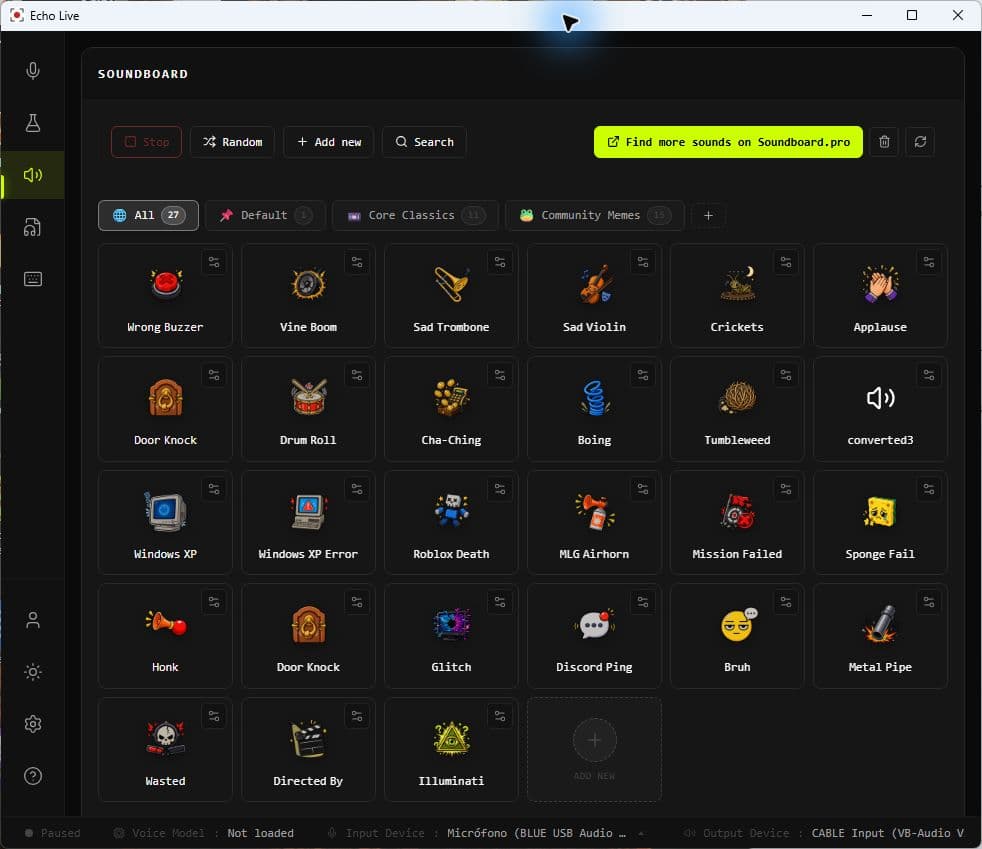
Echo Live를 설치하고 평소 쓰는 마이크를 선택하세요. 앱에서 작동하는 가상 오디오 케이블이 선택되어 있는지도 확인하세요. 헤드폰이나 스피커는 평소 듣는 출력 장치로 유지하면 돼요. 가상 케이블은 Echo의 출력을 디스코드로 보내는 통로이며 헤드폰을 대신하지 않아요.
Echo Live에는 Core Classics 보드가 있어 다른 파일을 추가하기 전에 오디오 경로를 테스트할 수 있어요. 이후 WAV, MP3, OGG, FLAC 파일을 가져오고, 보드를 나누고, 클립 이름과 태그를 정리하고, 사운드마다 단축키를 지정할 수 있어요.
Echo Live 사운드보드를 디스코드에 연결하기
1단계: Echo Live를 열고 평소 쓰는 마이크를 선택하세요. 디스코드 통화를 시작하기 전에 Echo의 오디오 설정에서 가상 오디오 케이블이 감지되고 선택되어 있으며 사용할 준비가 됐는지 확인하세요.
2단계: Echo에서 Soundboard를 열고 먼저 기본 사운드 하나를 재생하세요. 컴퓨터에서 정상적으로 들리면 디스코드용 보드를 만들고, 사용할 클립을 가져온 뒤 자주 쓰는 사운드에 단축키를 지정하세요.
3단계: 디스코드에서 사용자 설정 → 음성 및 비디오 → 녹음 장치로 이동하세요. Echo가 사용하는 가상 케이블의 녹음 쪽을 선택하세요. Windows에서 VB-Cable을 쓰는 경우 보통 `CABLE Output (VB-Audio Virtual Cable)`으로 표시돼요. 출력 장치는 평소 쓰는 헤드폰이나 스피커로 유지하세요.
4단계: 디스코드의 마이크 테스트를 실행하세요. 마이크에 말한 뒤 Echo에서 사운드를 재생하세요. 레벨 표시가 두 신호에 모두 반응해야 해요. 목소리에만 반응한다면 디스코드가 가상 케이블 대신 실제 마이크를 듣고 있을 가능성이 커요.
5단계: 조용한 음성 채널에 들어가서, 사람이 많은 서버에서 보드를 쓰기 전에 다른 참가자에게 음량을 확인해 달라고 하세요. 사운드보드나 보이스체인저를 사용하는 동안에는 Echo Live를 실행해 두어야 해요.
오디오 경로가 작동하는 방식
오디오 경로는 실제 마이크 → Echo Live → 가상 오디오 케이블 → 디스코드 순서예요. 디스코드는 케이블의 녹음 쪽을 녹음 장치로 사용해요. 사운드보드 클립도 같은 케이블로 흐르면서 Echo의 일반 출력 장치에서도 재생되므로, 누른 사운드를 로컬에서도 들을 수 있어요.
사운드보드와 보이스체인저는 동시에 사용할 수 있어요. 다만 클립은 활성화된 AI 보이스나 Voice Lab 이펙트 체인을 통과하지 않아요. 목소리는 변환된 상태로 유지되고 각 클립은 원래 사운드로 재생돼요. 리액션 사운드까지 엉뚱한 목소리나 이펙트로 변하는 일을 막아줘요.
실제로 쓰기 편한 디스코드 보드 만들기
파일 형식보다 사용하는 상황을 기준으로 보드를 나누세요. 작은 ‘스쿼드’ 보드에는 승리, 실패, 경고 사운드와 자주 쓰는 내부 밈을 넣을 수 있어요. TRPG용 보드라면 여관, 전투, 마법 사운드를 한곳에 모을 수 있어요. Echo에서는 같은 사운드를 여러 보드에 넣을 수 있어 파일을 복제할 필요가 없어요.
한눈에 알아볼 수 있는 이름과 태그를 쓰고, 중요한 클립을 보드 앞쪽에 배치하세요. 디스코드의 말하기 단축키나 게임 조작과 겹치지 않는 키를 선택하세요. Echo는 여러 클립을 겹쳐 재생하고 현재 재생 중인 사운드를 보여줘요. 소리가 너무 복잡해지면 Stop All로 모두 멈추고, Random으로 현재 목록에서 임의의 사운드를 고를 수 있어요.
긴 음악이나 대사보다 짧은 클립이 대화 타이밍에 맞추기 쉬워요. 컴퓨터에서 듣는 음량과 디스코드에서 전달되는 음량이 같다고 가정하지 말고 다른 사람과 함께 테스트하세요. 직접 만들었거나 사용할 권한이 있는 오디오만 가져오거나 업로드하세요.
새로운 아이디어가 필요하면 Soundboard.pro에서 사운드를 찾아볼 수 있어요. Soundboard.pro 직접 가져오기와 관리형 보드는 Echo Live에 연동할 예정인 기능이며, 아직 출시되지 않았어요.
디스코드에서 사운드보드가 안 들릴 때 확인 순서
목소리는 들리는데 사운드보드만 안 들려요: 디스코드의 음성 및 비디오 설정을 열고, 녹음 장치가 실제 마이크가 아니라 가상 케이블의 녹음 쪽인지 확인하세요. 클립을 재생하면서 마이크 테스트의 레벨 표시를 다시 확인하세요.
목소리와 클립이 모두 전달되지 않아요: Echo의 오디오 설정으로 돌아가 실제 마이크와 가상 케이블 양쪽을 모두 사용할 수 있는지 확인하세요. 케이블 이름은 헷갈리기 쉬워요. Echo는 재생 쪽으로 오디오를 보내고 디스코드는 녹음 쪽을 들어요. VB-Cable에서는 보통 디스코드가 `CABLE Input`이 아니라 `CABLE Output`을 선택해야 해요.
클립이 잘리거나 너무 작게 들리거나 사라져요: 디스코드의 노이즈 억제가 음악과 효과음을 배경 소음으로 판단할 수 있어요. 먼저 노이즈 억제를 끄고 테스트한 뒤 입력 감도와 에코 제거를 한 번에 하나씩 확인하세요. 모든 설정을 동시에 바꾸면 어떤 항목이 문제를 해결했는지 알기 어려워요.
목소리가 두 번 들리거나 늦게 반복돼요: 디스코드, Windows 또는 방송 소프트웨어가 실제 마이크와 Echo의 출력 신호를 동시에 가져오고 있을 수 있어요. 디스코드로 들어가는 마이크 경로를 하나만 남기고 OBS 같은 앱에 두 번째 마이크 소스가 켜져 있는지 확인하세요.
디스코드에는 클립이 전달되지만 직접 들을 수 없어요: Echo에서 사용하는 일반 출력 장치와 시스템 음량을 확인하세요. 로컬로 듣는 경로와 가상 케이블로 보내는 경로는 분리되어 있어서, 한쪽만 음소거되어 있거나 다른 장치를 향하고 있을 수 있어요.