Jak używać soundboardu na Discordzie
Panel dźwięków Discorda czy aplikacja na PC — co wybrać?
Hasło „soundboard na Discord” może oznaczać dwie różne rzeczy. Discord ma wbudowany panel dźwięków powiązany z serwerami i kanałami głosowymi. Aplikacja na PC, taka jak Echo Live, zarządza osobistą biblioteką na komputerze i wysyła dźwięki do Discorda przez ścieżkę mikrofonu. Obie opcje odtwarzają klipy podczas rozmowy, ale inaczej się je konfiguruje i organizuje.
Wybierz panel dźwięków Discorda, jeśli serwer ma już potrzebne klipy i chcesz szybko reagować bez wychodzenia z aplikacji. Każdy serwer zaczyna z ograniczoną liczbą pozycji. Administracja zarządza dodawaniem i uprawnieniami, a Ulepszenia serwera odblokowują kolejne pozycje. Nitro nie jest potrzebne do używania dźwięków na ich własnym serwerze. Subskrypcja Nitro pozwala używać dźwięków z jednego serwera także na innych.
Aplikacja na PC sprawdzi się lepiej, jeśli chcesz tworzyć własne kolekcje, porządkować bibliotekę i używać tych samych dźwięków na Discordzie, w grach i podczas streamowania. Echo Live przechowuje klipy na twoim PC i wysyła je przez skonfigurowany wirtualny kabel audio. Twoja kolekcja nie zależy wtedy od jednego serwera Discorda.
Jak używać wbudowanego panelu dźwięków Discorda
Krok 1: dołącz do kanału głosowego w aplikacji Discord na PC. Jeśli panel dźwięków jest dostępny na tym kanale, jego ikona pojawi się obok sterowania głosem.
Krok 2: otwórz panel dźwięków i wybierz klip. Po wybraniu opcji Odtwórz usłyszą go wszyscy na kanale głosowym. Ikona głośnika pozwala odsłuchać podgląd tylko tobie. Najczęściej używane dźwięki możesz też dodać do ulubionych.
Krok 3: aby dodać dźwięk do serwera, otwórz panel w aplikacji na PC lub w przeglądarce komputerowej i wybierz Dodaj dźwięk. Potrzebujesz odpowiedniego uprawnienia i wolnej pozycji. Nadaj klipowi łatwą do rozpoznania nazwę i ustaw głośność przed dodaniem.
Dźwięki możesz odtwarzać również na urządzeniu mobilnym, ale nowe klipy dodaje się tylko na komputerze lub w przeglądarce komputerowej. Oficjalny poradnik panelu dźwięków Discorda zawiera aktualne instrukcje dla urządzeń mobilnych, uprawnień i zarządzania serwerem.
Czego potrzebujesz do soundboardu w Echo Live
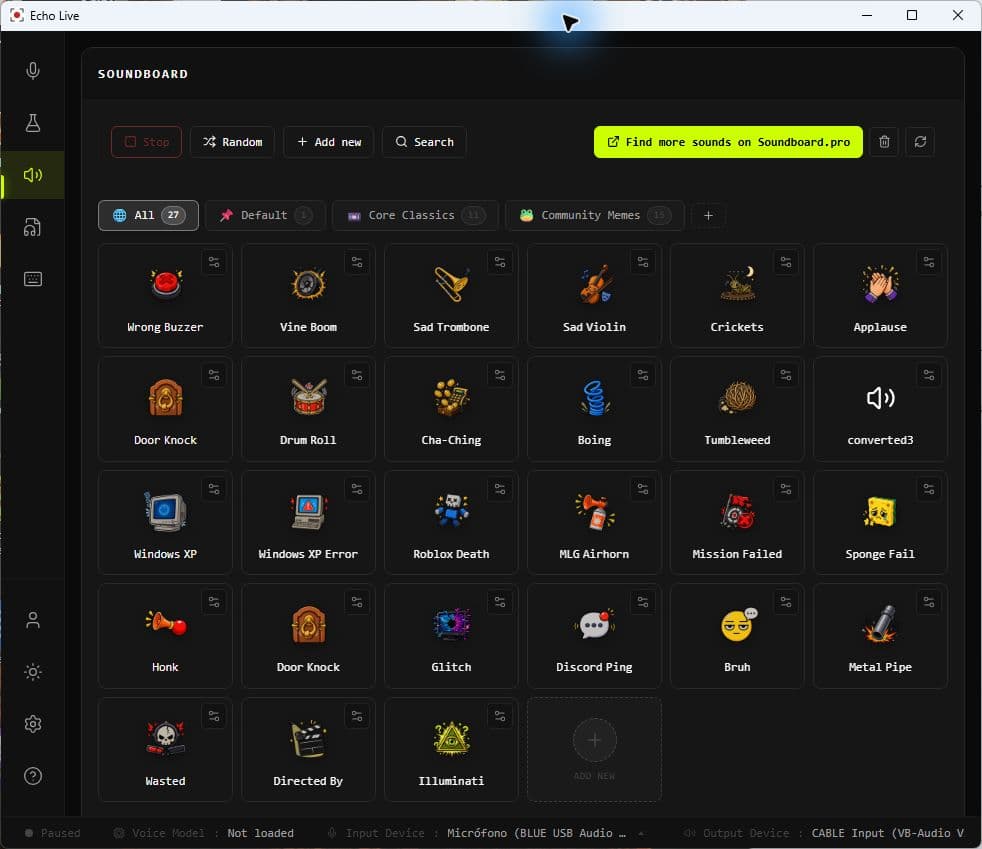
Zainstaluj Echo Live i wybierz mikrofon, którego zwykle używasz. Następnie sprawdź, czy aplikacja Echo Live wykryła i wybrała działający wirtualny kabel audio. Słuchawki lub głośniki pozostają zwykłym Urządzeniem wyjściowym: kabel wirtualny prowadzi dźwięk z Echo do Discorda, ale nie zastępuje słuchawek.
Echo Live zawiera kolekcję Core Classics, dzięki której możesz sprawdzić routing przed importowaniem kolejnych plików. Następnie możesz dodać pliki WAV, MP3, OGG i FLAC, tworzyć osobne kolekcje, zmieniać nazwy i tagi klipów oraz przypisać skrót klawiszowy do każdego dźwięku.
Jak połączyć Echo Live z Discordem
Krok 1: otwórz Echo Live i wybierz swój mikrofon. W ustawieniach audio aplikacji sprawdź, czy wirtualny kabel audio jest wykryty, wybrany i gotowy, zanim dołączysz do rozmowy na Discordzie.
Krok 2: otwórz soundboard w Echo i odtwórz jeden z dołączonych dźwięków. Jeśli słyszysz go na PC, możesz utworzyć kolekcję na Discord, zaimportować swoje klipy i przypisać skróty do najważniejszych dźwięków.
Krok 3: w Discordzie otwórz Ustawienia użytkownika → Głos i wideo → Urządzenie wejściowe. Wybierz stronę nagrywającą tego samego kabla wirtualnego, którego używa Echo. W przypadku VB-Cable w systemie Windows zwykle ma ona nazwę `CABLE Output (VB-Audio Virtual Cable)`. Jako Urządzenie wyjściowe Discorda pozostaw swoje zwykłe słuchawki lub głośniki.
Krok 4: uruchom test mikrofonu w Discordzie. Powiedz coś, a potem odtwórz dźwięk w Echo — wskaźnik powinien reagować na oba sygnały. Jeśli reaguje tylko na głos, Discord prawdopodobnie nadal słucha fizycznego mikrofonu zamiast kabla wirtualnego.
Krok 5: dołącz do spokojnej rozmowy i poproś drugą osobę o sprawdzenie głośności, zanim użyjesz kolekcji na aktywnym serwerze. Echo Live musi pozostać otwarte podczas korzystania z soundboardu lub zmieniacza głosu.
Jak dźwięk z Echo Live trafia do Discorda
Ścieżka jest prosta: mikrofon trafia do Echo Live, Echo wysyła wyjście do kabla wirtualnego, a Discord używa strony nagrywającej kabla jako Urządzenia wejściowego. Klipy z soundboardu przechodzą przez to samo połączenie i są też odtwarzane na zwykłym urządzeniu wyjściowym Echo, żeby można było usłyszeć uruchomiony dźwięk.
Soundboard i zmieniacz głosu mogą działać jednocześnie. Klipy nie przechodzą jednak przez głos AI ani łańcuch efektów Voice Lab. Twój głos pozostaje zmieniony, a każdy klip jest odtwarzany jako osobny sygnał bez przypadkowego przekształcania oryginalnego dźwięku.
Jak zbudować praktyczną kolekcję na Discord
Porządkuj kolekcje według sytuacji, nie formatu. Kolekcja dla drużyny może zawierać dźwięk zwycięstwa, reakcję na porażkę, ostrzeżenie i kilka powracających żartów. Do sesji RPG możesz zebrać odgłosy tawerny, walki i zaklęć. W Echo ten sam dźwięk może znaleźć się w kilku kolekcjach bez duplikowania pliku.
Używaj nazw i tagów, które rozpoznasz od razu, umieść najważniejsze klipy na początku i wybierz skróty, które nie kolidują z Naciśnij i mów ani ze sterowaniem w grze. Echo może odtwarzać kilka klipów naraz, pokazuje aktywne dźwięki i zatrzymuje je wszystkie przyciskiem Stop All. Random wybiera dźwięk z aktualnego widoku.
Krótkie klipy łatwiej wpasować w rozmowę niż długą piosenkę lub cały dialog. Sprawdź głośność z inną osobą — na Discordzie może brzmieć inaczej niż na twoim PC. Importuj lub dodawaj tylko audio stworzone przez siebie albo takie, którego masz prawo używać.
Nowych pomysłów możesz szukać w Soundboard.pro. Bezpośredni import z Soundboard.pro i zarządzane soundboardy są planowane w Echo Live, ale te funkcje nie są jeszcze dostępne.
Soundboard nie działa na Discordzie — co sprawdzić
Inni słyszą twój głos, ale nie soundboard: otwórz Głos i wideo w Discordzie i upewnij się, że Urządzenie wejściowe to strona nagrywająca kabla wirtualnego, a nie fizyczny mikrofon. Uruchom ponownie test mikrofonu i obserwuj wskaźnik podczas odtwarzania klipu.
Discord nie odbiera ani głosu, ani klipów: wróć do ustawień audio Echo Live i sprawdź, czy mikrofon oraz obie strony kabla wirtualnego są dostępne. Nazwy łatwo pomylić — Echo wysyła audio do strony odtwarzającej, a Discord słucha strony nagrywającej. W VB-Cable Discord zwykle korzysta z `CABLE Output`, a nie `CABLE Input`.
Klipy są ucinane, zbyt ciche albo znikają: redukcja szumów Discorda może uznać muzykę i efekty za szum tła. Wyłącz ją na próbę, a potem sprawdzaj pojedynczo Czułość wejściową i Usuwanie echa. Jeśli zmienisz wszystko naraz, trudno będzie ustalić, które ustawienie rozwiązało problem.
Inni słyszą twój głos dwa razy lub z opóźnieniem: Discord, Windows albo aplikacja do streamowania mogą jednocześnie przechwytywać fizyczny mikrofon i wyjście Echo Live. Pozostaw w Discordzie jedną ścieżkę mikrofonu i sprawdź, czy OBS lub inna aplikacja nie ma aktywnego drugiego źródła.
Discord odbiera klip, ale ty go nie słyszysz: sprawdź zwykłe Urządzenie wyjściowe Echo Live i głośność systemu. Ścieżka odsłuchu i ścieżka prowadząca do kabla wirtualnego są oddzielne, więc jedna może działać, gdy druga jest wyciszona lub podłączona do niewłaściwego urządzenia.