Como usar uma soundboard no Discord
Efeitos sonoros do Discord ou app para PC: qual escolher?
Quando você procura uma soundboard para Discord, pode estar falando de duas coisas diferentes. O Discord tem um painel de efeitos sonoros ligado aos servidores e canais de voz. Já um app para PC como o Echo Live gerencia uma biblioteca pessoal no seu computador e envia os sons ao Discord pelo caminho do microfone. As duas opções reproduzem clipes durante uma chamada, mas funcionam e são organizadas de formas diferentes.
Escolha o painel de efeitos sonoros do Discord se o servidor já tiver os clipes que você quer e a ideia for soltar reações rápidas sem sair do app. Cada servidor começa com um número limitado de espaços; a equipe de administração gerencia os envios e as permissões, e os Impulsos de servidor adicionam mais espaços. Você não precisa do Nitro para usar os sons dentro do próprio servidor. O Nitro permite usar os sons de um servidor em outros servidores.
Um app para PC é mais indicado se você quiser criar coleções pessoais, organizar sua biblioteca e usar os mesmos sons no Discord, nos jogos e em apps de streaming. O Echo Live mantém os clipes no seu PC e os envia por um cabo de áudio virtual configurado. Assim, sua coleção não depende de um único servidor do Discord.
Como usar os efeitos sonoros integrados do Discord
Etapa 1: entre em um canal de voz pelo app do Discord para PC. Se o painel de efeitos sonoros estiver disponível no canal, você verá o ícone dele perto dos controles de voz.
Etapa 2: abra o painel e escolha um som. Ao clicar em Reproduzir, todo mundo no canal de voz poderá ouvir; o ícone de alto-falante toca uma prévia só para você. Também é possível favoritar os sons que você usa com mais frequência.
Etapa 3: para adicionar um som ao servidor, abra o painel no app para PC ou em um navegador no computador e selecione Adicionar som. Você precisa da permissão certa e de um espaço livre. Escolha um nome fácil de reconhecer e ajuste o volume antes do envio.
Também dá para reproduzir os sons no celular, mas clipes novos só podem ser enviados pelo PC ou navegador no computador. O guia oficial de efeitos sonoros do Discord reúne as etapas atualizadas para celular, permissões e gerenciamento do servidor.
O que você precisa para usar a soundboard do Echo Live
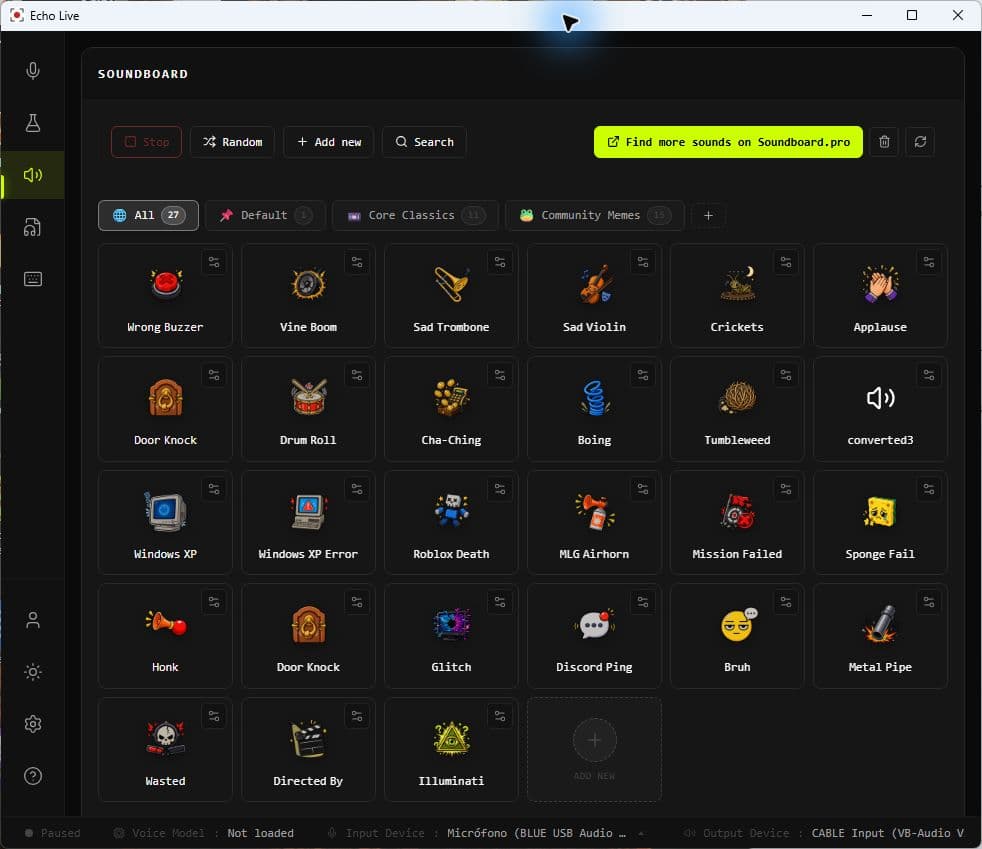
Instale o Echo Live e selecione o microfone que você usa normalmente. Depois, confira se o Echo detectou e selecionou um cabo de áudio virtual que esteja funcionando. Seus fones ou alto-falantes continuam como o dispositivo de saída normal: o cabo virtual leva o áudio do Echo ao Discord, mas não substitui seus fones.
O Echo Live inclui a coleção Core Classics para você testar o caminho do áudio antes de importar outros arquivos. Depois, você pode adicionar arquivos WAV, MP3, OGG e FLAC, criar coleções separadas, renomear e adicionar tags aos clipes e atribuir um atalho de teclado a cada som.
Como conectar o Echo Live ao Discord
Etapa 1: abra o Echo Live e escolha seu microfone. Nas configurações de áudio do Echo, confira se o cabo de áudio virtual foi detectado, está selecionado e pronto antes de entrar em uma chamada do Discord.
Etapa 2: abra a soundboard do Echo e reproduza um dos sons incluídos. Se você conseguir ouvi-lo no PC, crie uma coleção para o Discord, importe seus clipes e atribua atalhos aos sons mais usados.
Etapa 3: no Discord, abra Configurações do usuário → Voz e Vídeo → Dispositivo de entrada. Selecione o lado de gravação do mesmo cabo virtual usado pelo Echo. Com o VB-Cable no Windows, ele costuma aparecer como `CABLE Output (VB-Audio Virtual Cable)`. Como Dispositivo de saída do Discord, mantenha os fones ou alto-falantes que você usa normalmente.
Etapa 4: inicie o teste de microfone do Discord. Fale e depois reproduza um som no Echo: o indicador deve reagir aos dois. Se responder apenas à sua voz, provavelmente o Discord ainda está ouvindo o microfone físico em vez do cabo virtual.
Etapa 5: entre em uma chamada tranquila e peça para outra pessoa conferir o volume antes de usar a coleção em um servidor movimentado. O Echo Live precisa ficar aberto enquanto você usa a soundboard ou o modificador de voz.
Como o áudio do Echo Live chega ao Discord
O caminho é simples: o microfone entra no Echo Live, o Echo envia a saída ao cabo virtual e o Discord usa o lado de gravação do cabo como Dispositivo de entrada. Os clipes da soundboard passam pela mesma conexão e também são reproduzidos no dispositivo de saída normal do Echo para você ouvir o som que ativou.
A soundboard e o modificador de voz podem funcionar ao mesmo tempo. Porém, os clipes não passam pela voz com IA nem pela cadeia de efeitos do Voice Lab. Sua voz continua transformada enquanto cada clipe é reproduzido como um áudio separado, sem alterar o som original por acidente.
Como criar uma coleção prática para o Discord
Organize as coleções por situação, não por formato. Uma coleção para o seu time pode ter um som de vitória, outro para os fails, um alerta e algumas piadas recorrentes. Para uma sessão de RPG, você pode reunir ambiente de taverna, combates e feitiços. No Echo, o mesmo som pode aparecer em várias coleções sem duplicar o arquivo.
Use nomes e tags que você reconheça rápido, coloque os clipes importantes no início e escolha atalhos que não entrem em conflito com Aperte para falar ou com os controles do jogo. O Echo pode reproduzir vários clipes ao mesmo tempo, mostra os sons ativos e para todos eles com Stop All. Random escolhe um som da visualização atual.
Clipes curtos são mais fáceis de encaixar em uma conversa do que uma música longa ou um diálogo completo. Confira o volume com outra pessoa: no Discord, ele pode soar diferente do que você ouve no PC. Importe ou envie apenas áudios criados por você ou que você tenha o direito de usar.
Para encontrar ideias novas, explore o Soundboard.pro. A importação direta do Soundboard.pro e as soundboards gerenciadas estão planejadas para o Echo Live, mas ainda não estão disponíveis.
A soundboard não toca no Discord: o que conferir
As outras pessoas ouvem sua voz, mas não a soundboard: abra Voz e Vídeo no Discord e confira se o Dispositivo de entrada é o lado de gravação do cabo virtual, não o microfone físico. Repita o teste de microfone e observe o indicador enquanto reproduz um clipe.
O Discord não recebe nem a voz nem os clipes: volte às configurações de áudio do Echo Live e confirme que o microfone e os dois lados do cabo virtual estão disponíveis. Os nomes confundem facilmente: o Echo envia o áudio ao lado de reprodução, e o Discord ouve o lado de gravação. Com o VB-Cable, o Discord normalmente usa `CABLE Output`, não `CABLE Input`.
Os clipes são cortados, ficam baixos demais ou desaparecem: a Redução de Ruídos do Discord pode interpretar música e efeitos como ruído de fundo. Desative esse recurso para testar e depois confira, um de cada vez, a Sensibilidade de entrada e o Cancelamento de eco. Se você mudar tudo ao mesmo tempo, não saberá qual ajuste resolveu o problema.
As outras pessoas ouvem sua voz duas vezes ou com atraso: o Discord, o Windows ou seu app de streaming podem estar capturando o microfone físico e a saída do Echo Live ao mesmo tempo. Mantenha apenas um caminho de microfone no Discord e confira se o OBS ou outro app não tem uma segunda fonte ativa.
O Discord recebe o clipe, mas você não o ouve: confira o dispositivo de saída normal do Echo Live e o volume do sistema. O caminho que você ouve e o que segue para o cabo virtual são separados, então um pode funcionar enquanto o outro está mutado ou ligado ao dispositivo errado.