Как использовать саундборд в Discord
Звуковая панель Discord или приложение для ПК — что выбрать?
Запрос «саундборд для Discord» может означать две разные вещи. В Discord есть встроенная звуковая панель, связанная с серверами и голосовыми каналами. Приложение для ПК, например Echo Live, управляет личной библиотекой на компьютере и отправляет звуки в Discord по пути микрофона. Оба варианта воспроизводят клипы во время разговора, но настраиваются и организуются по-разному.
Выбери звуковую панель Discord, если на сервере уже есть нужные клипы и хочется быстро реагировать, не выходя из приложения. На каждом сервере изначально доступно ограниченное число позиций. Администрация управляет загрузками и разрешениями, а улучшения сервера добавляют новые позиции. Nitro не требуется для использования звуков на их собственном сервере. Подписка Nitro позволяет использовать звуки одного сервера на других серверах.
Приложение для ПК удобнее, если нужны собственные наборы, личная библиотека и одинаковые звуки в Discord, играх и приложениях для стрима. Echo Live хранит клипы на твоём ПК и отправляет их через настроенный виртуальный аудиокабель. Такой набор не зависит от одного сервера Discord.
Как пользоваться встроенной звуковой панелью Discord
Шаг 1: зайди в голосовой канал через приложение Discord для ПК. Если звуковая панель доступна в канале, её значок появится рядом с голосовыми элементами управления.
Шаг 2: открой звуковую панель и выбери клип. После нажатия «Воспроизвести» его услышат все в голосовом канале. Значок динамика включает предпрослушивание только для тебя. Часто используемые звуки можно добавить в избранное.
Шаг 3: чтобы добавить звук на сервер, открой панель в приложении для ПК или браузере на компьютере и выбери «Добавить звук». Нужны соответствующее разрешение и свободная позиция. Дай клипу понятное имя и отрегулируй громкость до загрузки.
Воспроизводить звуки можно и на мобильном устройстве, но добавлять новые клипы разрешается только с компьютера или в браузере на компьютере. Официальное руководство по звуковой панели Discord содержит актуальные инструкции для мобильных устройств, разрешений и управления сервером.
Что нужно для саундборда Echo Live
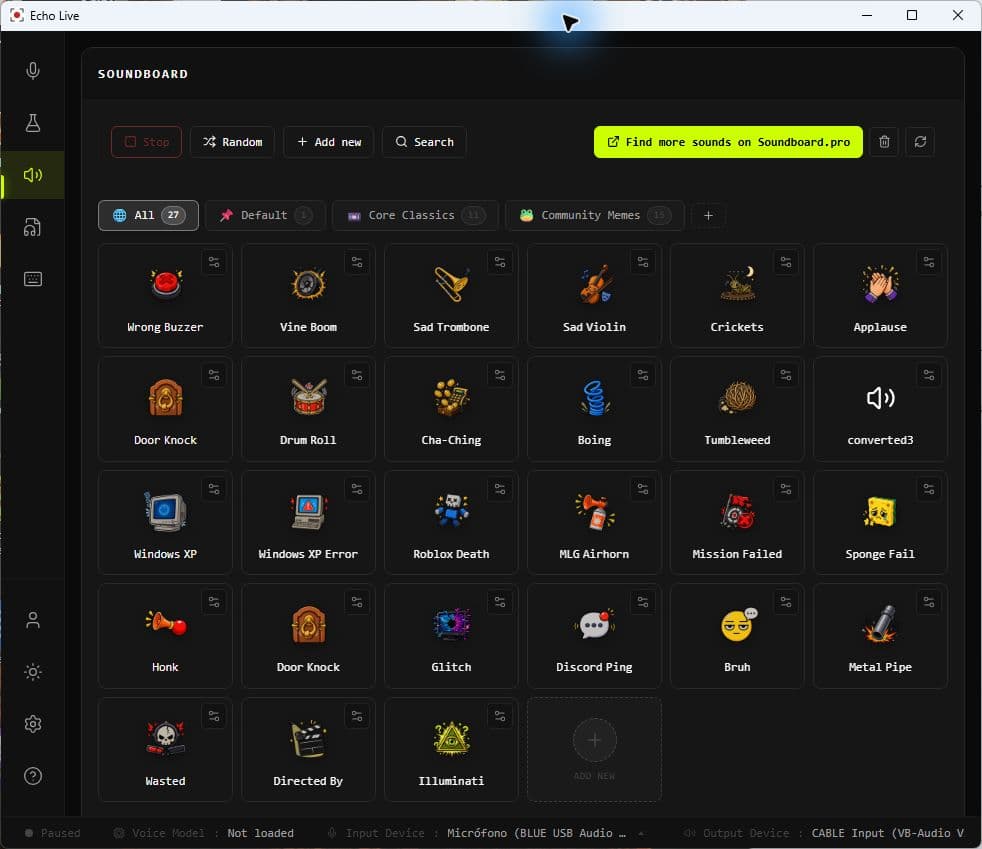
Установи Echo Live и выбери микрофон, которым обычно пользуешься. Затем проверь, что приложение Echo Live обнаружило и выбрало рабочий виртуальный аудиокабель. Наушники или динамики остаются обычным Устройством вывода: виртуальный кабель передаёт аудио из Echo в Discord, но не заменяет наушники.
В Echo Live есть набор Core Classics, с которым можно проверить маршрутизацию до импорта других файлов. Затем можно добавлять WAV, MP3, OGG и FLAC, создавать отдельные наборы, переименовывать и отмечать клипы тегами, а также назначать горячую клавишу каждому звуку.
Как подключить Echo Live к Discord
Шаг 1: открой Echo Live и выбери свой микрофон. В настройках аудио проверь, что виртуальный аудиокабель обнаружен, выбран и готов, прежде чем подключаться к разговору в Discord.
Шаг 2: открой саундборд в Echo и воспроизведи один из встроенных звуков. Если звук слышен на ПК, создай набор для Discord, импортируй свои клипы и назначь горячие клавиши самым важным звукам.
Шаг 3: в Discord открой Настройки пользователя → Голос и видео → Устройство ввода. Выбери записывающую сторону того же виртуального кабеля, который использует Echo. В VB-Cable для Windows она обычно называется `CABLE Output (VB-Audio Virtual Cable)`. В качестве Устройства вывода Discord оставь обычные наушники или динамики.
Шаг 4: запусти проверку микрофона в Discord. Скажи что-нибудь, затем воспроизведи звук в Echo — индикатор должен реагировать на оба сигнала. Если он реагирует только на голос, Discord, вероятно, всё ещё слушает физический микрофон вместо виртуального кабеля.
Шаг 5: зайди в спокойный голосовой канал и попроси другого человека проверить громкость до использования набора на активном сервере. Echo Live должно оставаться открытым во время работы саундборда или изменителя голоса.
Как аудио из Echo Live попадает в Discord
Схема простая: микрофон поступает в Echo Live, Echo отправляет выход на виртуальный кабель, а Discord использует записывающую сторону кабеля как Устройство ввода. Клипы саундборда идут по тому же соединению и одновременно воспроизводятся через обычное устройство вывода Echo, чтобы запущенный звук был слышен локально.
Саундборд и изменитель голоса могут работать одновременно. Однако клипы не проходят через голос ИИ или цепочку эффектов Voice Lab. Твой голос остаётся изменённым, а каждый клип воспроизводится как отдельное аудио без случайного преобразования исходного звука.
Как собрать удобный набор для Discord
Организуй наборы по ситуациям, а не по форматам. В наборе для команды могут быть звук победы, реакция на провал, предупреждение и несколько повторяющихся шуток. Для настольной ролевой игры можно собрать атмосферу таверны, бой и заклинания. В Echo один звук может находиться в нескольких наборах без дублирования файла.
Используй понятные названия и теги, перемести важные клипы в начало и выбирай горячие клавиши, которые не конфликтуют с Режимом рации или управлением в игре. Echo может воспроизводить несколько клипов одновременно, показывает активные звуки и останавливает их кнопкой Stop All. Random выбирает звук из текущего списка.
Короткие клипы легче вставить в разговор, чем длинную песню или целый диалог. Проверь громкость вместе с другим человеком: в Discord звук может отличаться от того, что слышно на твоём ПК. Импортируй или добавляй только созданные тобой аудиофайлы либо материалы, на использование которых у тебя есть права.
Новые идеи можно найти на Soundboard.pro. Прямой импорт из Soundboard.pro и управляемые саундборды запланированы для Echo Live, но эти функции пока недоступны.
Саундборд не слышно в Discord — что проверить
Другие слышат твой голос, но не саундборд: открой раздел «Голос и видео» в Discord и проверь, что в качестве Устройства ввода выбрана записывающая сторона виртуального кабеля, а не физический микрофон. Снова запусти проверку микрофона и следи за индикатором во время воспроизведения клипа.
Discord не получает ни голос, ни клипы: вернись к настройкам аудио Echo Live и проверь доступность микрофона и обеих сторон виртуального кабеля. Названия легко перепутать: Echo отправляет аудио на сторону воспроизведения, а Discord слушает записывающую сторону. В VB-Cable Discord обычно использует `CABLE Output`, а не `CABLE Input`.
Клипы обрываются, звучат слишком тихо или пропадают: Шумоподавление Discord может принять музыку и эффекты за фоновый шум. Отключи его для проверки, а затем по очереди проверь Чувствительность ввода и Эхоподавление. Если изменить всё сразу, будет непонятно, какая настройка решила проблему.
Другие слышат твой голос дважды или с задержкой: Discord, Windows или приложение для стрима могут одновременно захватывать физический микрофон и выход Echo Live. Оставь в Discord только один путь микрофона и проверь, не использует ли OBS или другая программа второй активный источник.
Discord получает клип, но ты его не слышишь: проверь обычное Устройство вывода Echo Live и системную громкость. Путь локального прослушивания и путь к виртуальному кабелю разделены, поэтому один может работать, пока другой выключен или подключён не к тому устройству.