Discord'da soundboard nasıl kullanılır
Discord Ses Paneli mi, PC soundboardu mu?
“Discord soundboard” iki farklı şeyi anlatabilir. Discord'un sunuculara ve ses kanallarına bağlı yerleşik bir Ses Paneli vardır. Echo Live gibi bir PC soundboard uygulaması ise bilgisayarında çalışır ve seslerini mikrofon yoluyla Discord'a gönderir. İkisi de konuşma sırasında klip çalar, ancak kurulumları ve seslerin kime ait olduğu farklıdır.
Sunucuda istediğin klipler zaten varsa ve yalnızca Discord içinde hızlı tepki vermek istiyorsan yerleşik Ses Panelini seç. Her sunucuda başlangıçta sekiz ses yuvası bulunur; yüklemeleri ve izinleri sunucu yöneticileri kontrol eder, Sunucu Takviyeleri daha fazla yuva açar. Bir sesi kendi sunucusunda kullanmak için Nitro gerekmez. Bir sunucunun seslerini başka sunucularda kullanmak için Nitro gerekir.
Kendi panolarını ve dosya arşivini oluşturmak, aynı sesleri Discord'da, oyunlarda ve yayın uygulamalarında kullanmak istiyorsan PC soundboardu daha uygundur. Echo Live klipleri bilgisayarında tutar ve yapılandırılmış bir sanal ses kablosundan geçirir; böylece pano tek bir Discord sunucusuna bağlı kalmaz.
Discord'un yerleşik Ses Paneli nasıl kullanılır?
Adım 1: Discord masaüstü uygulamasında bir ses kanalına katıl. Ses Paneli o kanalda etkinse ses kontrollerinin yanında Ses Paneli simgesini görürsün.
Adım 2: Ses Panelini aç ve bir ses seç. Kanaldaki herkesin duyması için Çal simgesine, yalnızca kendin önizlemek için hoparlör simgesine bas. Daha sonra kolayca bulmak istediğin sesleri favorilerine ekleyebilirsin.
Adım 3: Sunucuya ses eklemek için Ses Panelini masaüstü uygulamasında veya bilgisayar tarayıcısında aç ve Ses Ekle düğmesini seç. İlgili sunucu iznine ve boş bir ses yuvasına ihtiyacın vardır. Yüklemeden önce klibe anlaşılır bir ad ver ve ses düzeyini ayarla.
Discord mobil cihazlarda da Ses Panelini çalabilir, ancak yeni sesler yalnızca masaüstü uygulamasından veya bilgisayar tarayıcısından yüklenebilir. Discord'un resmî Ses Paneli kılavuzu mobil kullanım, izinler ve sunucu yönetimi için güncel adımları içerir.
Echo Live soundboardu için gerekenler
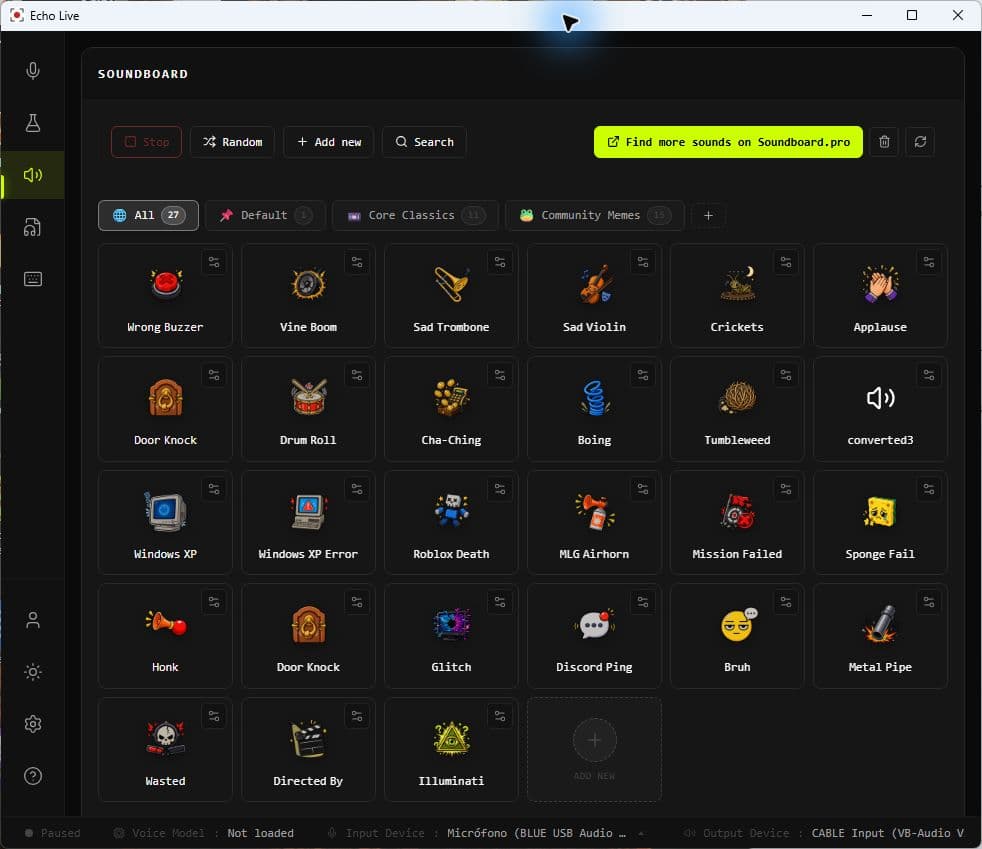
Echo Live'ı kur, normalde kullandığın mikrofonu seç ve uygulamada çalışan bir sanal ses kablosunun seçili olduğunu doğrula. Kulaklığın veya hoparlörün normal dinleme aygıtın olarak kalır. Sanal kablo, Echo'nun çıkışını Discord'a taşır; kulaklığının yerini almaz.
Echo Live, başka dosya eklemeden önce yönlendirmeyi deneyebileceğin Core Classics panosuyla gelir. Daha sonra WAV, MP3, OGG ve FLAC dosyaları ekleyebilir; ayrı panolar oluşturabilir; klipleri yeniden adlandırıp etiketleyebilir ve her sese bir klavye kısayolu atayabilirsin.
Echo Live soundboardunu Discord'a bağlama
Adım 1: Echo Live'ı aç ve normal mikrofonunu seç. Discord görüşmesine girmeden önce Echo'nun ses ayarlarında sanal ses kablosunun algılandığını, seçildiğini ve hazır olduğunu doğrula.
Adım 2: Echo'da Soundboard bölümünü aç. Önce uygulamayla gelen seslerden birini çal. Ses bilgisayarında çalışıyorsa Discord için bir pano oluştur, istediğin klipleri içe aktar ve en sık kullandığın seslere klavye kısayolları ata.
Adım 3: Discord'da Kullanıcı Ayarları → Ses ve Görüntü → Giriş Aygıtı yolunu aç. Echo'nun kullandığı sanal kablonun kayıt tarafını seç. Windows'ta VB-Cable kullanıyorsan bu aygıt genellikle `CABLE Output (VB-Audio Virtual Cable)` olarak görünür. Discord'un Çıkış Aygıtı normal kulaklığın veya hoparlörün olarak kalsın.
Adım 4: Discord'un mikrofon testini çalıştır. Mikrofona konuş, ardından Echo'da bir ses çal. Seviye göstergesi iki sinyale de tepki vermelidir. Yalnızca sesine tepki veriyorsa Discord büyük ihtimalle sanal kablo yerine fiziksel mikrofonunu dinliyordur.
Adım 5: Sessiz bir ses kanalına katıl ve panoyu kalabalık bir sunucuda kullanmadan önce bir arkadaşından ses düzeyini kontrol etmesini iste. Soundboardu veya ses değiştiriciyi kullanırken Echo Live açık kalmalıdır.
Ses yönlendirmesi nasıl çalışır?
Yol şöyledir: Mikrofonun Echo Live'a girer, Echo çıkışı sanal kabloya gönderir ve Discord kablonun kayıt tarafını Giriş Aygıtı olarak kullanır. Soundboard klipleri aynı kablo yolunu kullanırken Echo'nun normal çıkışından da çalar; böylece tetiklediğin sesi sen de duyarsın.
Soundboard ve ses değiştirici aynı anda çalışabilir, ancak klipler etkin AI sesi veya Voice Lab efekt zincirinden geçirilmez. Senin sesin değişmiş olarak kalırken her klip kendi sesiyle çalar. Böylece temiz bir tepki klibi yanlışlıkla bozulmuş hâle gelmez.
Kullanışlı bir Discord soundboardu hazırla
Panolarını dosya türlerine göre değil, durumlara göre düzenle. Küçük bir “Takım” panosunda zafer, başarısızlık ve uyarı sesleriyle birkaç grup şakası olabilir. Bir masaüstü rol yapma panosunda han, savaş ve büyü sesleri bulunabilir. Echo aynı sesi birden fazla panoya ekleyebilir; birkaç duruma uyan bir klibi çoğaltman gerekmez.
Bir bakışta anlayacağın adlar ve etiketler kullan. En önemli sesleri panonun başına taşı ve Discord'daki Bas-Konuş tuşuyla veya oyun kontrollerinle çakışmayan klavye kısayolları seç. Echo birden fazla klibi üst üste çalabilir, etkin sesleri gösterir ve ortam karıştığında Stop All ile hepsini durdurur. Random ise o anki görünümden rastgele bir ses seçebilir.
Kısa klipleri konuşmanın doğru anına yerleştirmek, uzun bir şarkı veya diyaloğa göre genellikle daha kolaydır. Bilgisayarında duyduğun düzeyin Discord'da aynı olduğunu varsayma; sesi başka biriyle test et. Yalnızca oluşturduğun veya kullanma iznine sahip olduğun sesleri içe aktar ya da yükle.
Yeni fikirler için Soundboard.pro üzerindeki sesleri keşfedebilirsin. Soundboard.pro'dan doğrudan içe aktarma ve yönetilen panolar Echo Live için planlanan entegrasyonlardır; bu özellikler henüz kullanıma açık değildir.
Discord'da soundboard çalışmıyor mu? Sırayla bunları kontrol et
Arkadaşların sesini duyuyor ama soundboardu duymuyorsa Discord'da Ses ve Görüntü ayarlarını aç. Giriş Aygıtının fiziksel mikrofonun değil, sanal kablonun kayıt tarafı olduğunu doğrula. Mikrofon testini yeniden çalıştır ve bir klip çalarken seviye göstergesini izle.
Discord ne sesini ne de klipleri alıyorsa Echo'nun ses ayarlarına dön. Fiziksel mikrofonun ve sanal kablonun iki tarafının da kullanılabilir olduğunu doğrula. Kablo adlarını karıştırmak kolaydır: Echo sesi oynatma tarafına gönderir, Discord ise kayıt tarafını dinler. VB-Cable ile Discord normalde `CABLE Input` yerine `CABLE Output` aygıtını dinler.
Klipler kesiliyor, çok sessiz kalıyor veya kayboluyorsa Discord'un gürültü engellemesi müzik ve efektleri arka plan sesi sanabilir. Önce Krisp Gürültü Engelleme kapalıyken dene, ardından Giriş Hassasiyeti ve Yankı Engelleme ayarlarını tek tek kontrol et. Bütün ayarları aynı anda değiştirirsen hangisinin sorunu çözdüğünü anlayamazsın.
Arkadaşların sesini iki kez veya gecikmeli duyuyorsa Discord, Windows ya da yayın uygulaman fiziksel mikrofonu ve Echo'nun yönlendirilmiş çıkışını aynı anda yakalıyor olabilir. Discord'a yalnızca tek bir mikrofon yolu bırak; OBS veya başka bir ses uygulamasında ikinci etkin mikrofon kaynağı olup olmadığını kontrol et.
Discord klibi alıyor ama sen duymuyorsan Echo'nun kullandığı normal Çıkış Aygıtını ve sistem ses düzeyini kontrol et. Yerel dinleme yolu ile sanal kablo yolu ayrıdır; biri çalışırken diğeri sessize alınmış veya yanlış aygıta yönlendirilmiş olabilir.