如何在 Discord 中使用音效板
Discord 内置音效板和 PC 音效板有什么区别
“Discord 音效板”可能指两种不同的功能。Discord 有与服务器和语音频道关联的内置音效板。Echo Live 这类 PC 音效板在电脑上运行,并通过麦克风线路把声音传入 Discord。两者都能在通话中播放短片段,但设置方式和音效管理位置不同。
如果服务器里已经有你想要的声音,而且只需要在 Discord 中发送简短反应音效,内置音效板更方便。每个服务器开始有 8 个音效栏位,上传和权限由服务器管理员管理,服务器加成可以增加栏位。使用本服务器的声音不需要 Nitro;要在其他服务器使用这些声音才需要 Nitro。
如果你想管理自己的音效板和文件库,并在 Discord、游戏和直播软件中使用同一套声音,PC 音效板更合适。Echo Live 把这些声音保存在你的电脑上,并通过已设置的虚拟音频线传输,因此不会绑定到某一个 Discord 服务器。在中国大陆使用 Discord 时,还需要可访问 Discord 的网络环境。
如何使用 Discord 内置音效板
第 1 步:在 Discord 桌面应用中加入一个语音频道。如果该频道已启用音效板,你会在语音控制附近看到音效板图标。
第 2 步:打开音效板并选择一个声音。想让频道里的所有人听到时,点击播放图标;只想自己试听时,点击扬声器图标。常用声音还可以加入收藏。
第 3 步:要给服务器添加声音,请在桌面应用或电脑浏览器中打开音效板,然后选择“添加声音”。你需要相应的服务器权限,并且服务器要有空余栏位。上传前请设置清楚的名称并调整音量。
手机端也能播放音效板声音,但新声音只能从桌面应用或电脑浏览器上传。Discord 的官方音效板指南(繁體中文)提供了最新的手机端、权限和服务器管理步骤。
使用 Echo Live 前需要准备什么
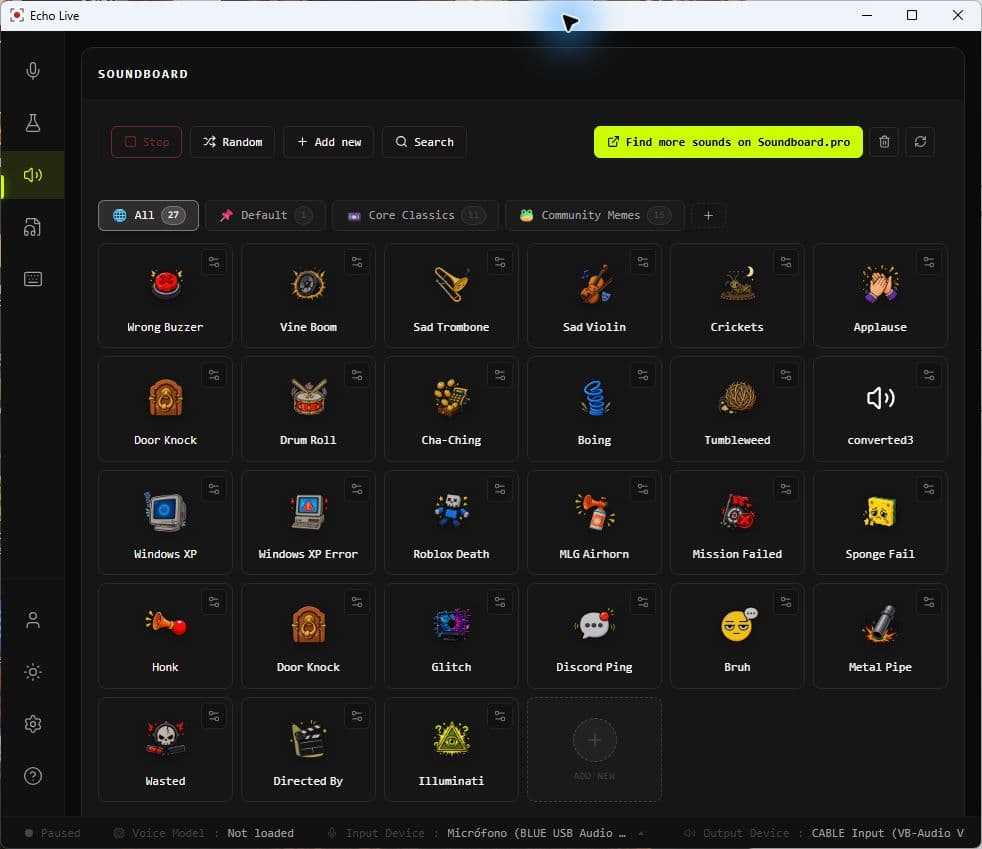
安装 Echo Live,选择你平时使用的麦克风,并确认 Echo 已选择一条可用的虚拟音频线。耳机或扬声器继续作为日常收听设备。虚拟音频线负责把 Echo 的输出传入 Discord,并不是用来代替耳机。
Echo Live 内置 Core Classics 音效板,你可以先用它测试线路,再导入其他文件。随后可以添加 WAV、MP3、OGG 和 FLAC 文件,创建不同的音效板,为片段重命名和添加标签,并给每个声音设置快捷键。
如何把 Echo Live 音效板连接到 Discord
第 1 步:打开 Echo Live 并选择你平时使用的麦克风。在进入 Discord 通话前,前往 Echo 的音频设置,确认虚拟音频线已被检测到、选中并可以使用。
第 2 步:在 Echo 中打开 Soundboard,先播放一个内置声音。在本机播放正常后,创建一个 Discord 专用音效板,导入需要的片段,并给最常用的声音设置快捷键。
第 3 步:在 Discord 中打开用户设置 → 语音和视频 → 输入设备。选择 Echo 正在使用的同一条虚拟音频线的录音端。在 Windows 上使用 VB-Cable 时,通常会显示为 `CABLE Output (VB-Audio Virtual Cable)`。输出设备继续选择你平时使用的耳机或扬声器。
第 4 步:运行 Discord 的麦克风测试。先对着麦克风说话,再在 Echo 中播放一个声音。音量指示器应该对两者都有反应。如果只对你的声音有反应,Discord 很可能仍在监听实体麦克风,而不是虚拟音频线。
第 5 步:先加入一个安静的语音频道,请另一位参与者确认音量,再把音效板带进人数较多的服务器。使用 Echo Live 的音效板或变声器时,需要让 Echo Live 保持运行。
音频线路是如何工作的
线路顺序是:实体麦克风进入 Echo Live,Echo 把输出发送到虚拟音频线,Discord 再把音频线的录音端设为输入设备。音效板片段通过同一条线路传输,同时也会从 Echo 的普通输出设备播放,因此你能听见自己触发的声音。
音效板和变声器可以同时使用,但音效片段不会经过当前启用的 AI 声音或 Voice Lab 效果链。你的声音会保持变声状态,每个片段则以原始音效播放。这样可以避免清晰的反应音效被意外变形。
制作一个真正好用的 Discord 音效板
按使用场景整理音效板,不要只按文件格式分类。一个紧凑的“小队”音效板可以包含胜利提示、失败音效、警告和两个内部梗。跑团音效板可以集中放置酒馆、战斗和法术音效。Echo 允许同一个声音出现在多个音效板中,因此不用重复保存文件。
使用一眼就能认出的名称和标签,把最常用的声音放在音效板前面,并避开 Discord 按键说话和游戏操作所用的按键。Echo 可以同时播放多个片段,并显示当前正在播放的声音。场面太乱时可以用 Stop All 全部停止,Random 则可以从当前列表随机选择一个声音。
与长音乐或长对白相比,短片段通常更容易踩准对话节奏。不要假设电脑里听到的音量和 Discord 里完全一样,最好请另一位参与者一起测试。只导入或上传你自己制作或有权使用的音频。
需要寻找音效灵感时,可以浏览 Soundboard.pro。从 Soundboard.pro 直接导入声音和使用托管音效板是 Echo Live 的计划集成功能,目前尚未上线。
Discord 听不到音效板?请按顺序排查
别人能听到你的声音,却听不到音效板:打开 Discord 的语音和视频设置,确认输入设备是虚拟音频线的录音端,而不是实体麦克风。播放片段时再次运行麦克风测试,观察音量指示器。
Discord 既收不到你的声音,也收不到音效片段:回到 Echo 的音频设置,确认实体麦克风和虚拟音频线的两端都可用。音频线名称很容易混淆:Echo 把音频发送到播放端,而 Discord 监听录音端。使用 VB-Cable 时,Discord 通常应选择 `CABLE Output`,而不是 `CABLE Input`。
片段被截断、音量太小或完全消失:Discord 的噪声抑制可能把音乐和音效当成背景噪声。先关闭噪声抑制进行测试,再逐项检查输入灵敏度和回声消除。不要一次更改所有设置,否则无法判断是哪一项解决了问题。
别人听到重复或延迟的声音:Discord、Windows 或直播软件可能同时采集了实体麦克风和 Echo 的线路输出。确保只有一条麦克风线路进入 Discord,并检查 OBS 或其他音频软件中是否启用了第二个麦克风源。
Discord 能收到片段,但你自己听不到:检查 Echo 使用的普通输出设备和系统音量。本机收听线路与虚拟音频线路相互独立,因此其中一条可能被静音,或指向了错误的设备。