如何在 Discord 使用音效板
Discord 內建音效板和 PC 音效板有什麼不同
「Discord 音效板」可能指兩種不同的功能。Discord 有與伺服器和語音頻道連結的內建音效板。Echo Live 這類 PC 音效板在電腦上執行,並透過麥克風路徑把聲音傳入 Discord。兩者都能在通話中播放短片段,但設定方式和音效管理位置不同。
如果伺服器裡已經有你想要的聲音,而且只需要在 Discord 中播放簡短的反應音效,內建音效板更方便。每個伺服器一開始有 8 個音效欄位,上傳和權限由伺服器管理員管理,伺服器加成可以增加欄位。使用本伺服器的聲音不需要 Nitro;要在其他伺服器使用這些聲音才需要 Nitro。
如果你想管理自己的音效板和檔案庫,並在 Discord、遊戲和實況軟體中使用同一套聲音,PC 音效板更適合。Echo Live 把這些聲音保存在電腦上,再透過設定好的虛擬音訊線傳輸,因此不會綁定在某一個 Discord 伺服器。
如何使用 Discord 內建音效板
步驟 1:在 Discord 桌面應用程式中加入語音頻道。如果該頻道已啟用音效板,你會在語音控制附近看到音效板圖示。
步驟 2:打開音效板並選擇一個聲音。想讓頻道裡的所有人聽到時,按下播放圖示;只想自己預覽時,按下喇叭圖示。常用的聲音也可以加入最愛。
步驟 3:要替伺服器新增聲音,請在桌面應用程式或電腦瀏覽器中打開音效板,然後選擇「新增音效」。你需要相應的伺服器權限,而且伺服器必須有空的欄位。上傳前請設定清楚的名稱並調整音量。
行動裝置也能播放音效板聲音,但新聲音只能從桌面應用程式或電腦瀏覽器上傳。Discord 的官方音效板指南提供最新的行動裝置、權限和伺服器管理步驟。
使用 Echo Live 前要準備什麼
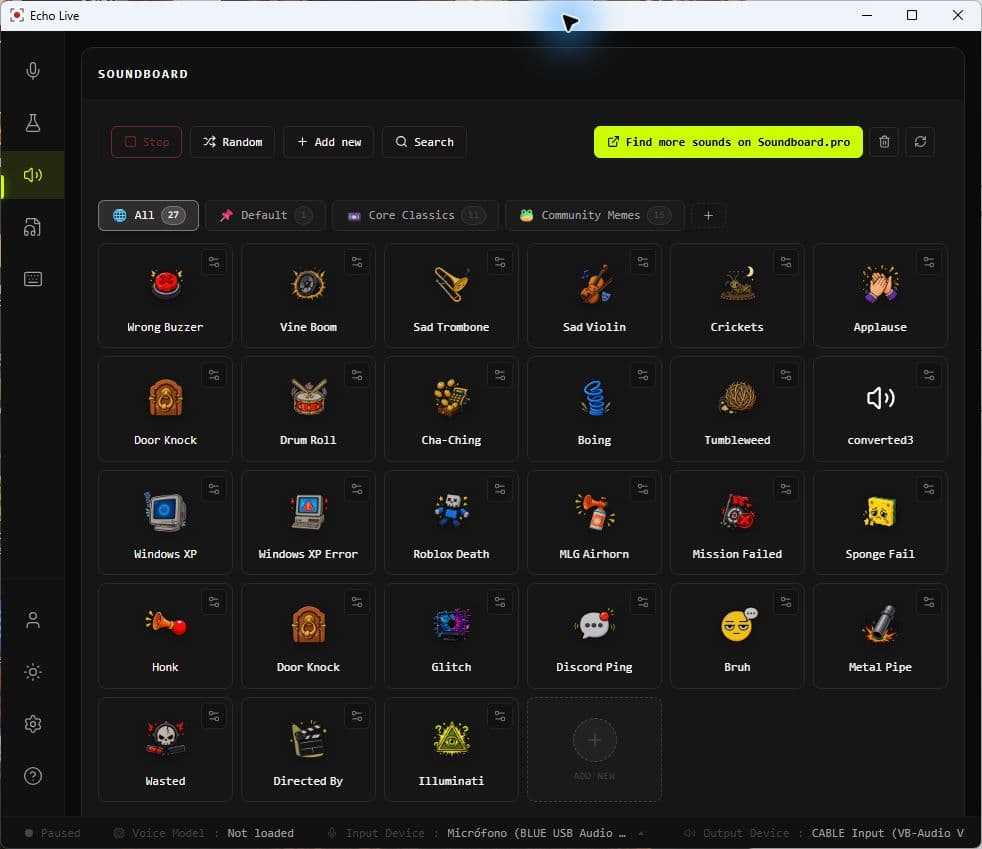
安裝 Echo Live,選擇平常使用的麥克風,並確認 Echo 已選取可用的虛擬音訊線。耳機或喇叭繼續作為平常的收聽裝置。虛擬音訊線負責把 Echo 的輸出傳入 Discord,不是用來取代耳機。
Echo Live 內建 Core Classics 音效板,可以先用它測試路徑,再匯入其他檔案。接著可以加入 WAV、MP3、OGG 和 FLAC 檔案,建立不同的音效板,替片段重新命名和加入標籤,並為每個聲音設定快捷鍵。
如何把 Echo Live 音效板連接到 Discord
步驟 1:打開 Echo Live 並選擇平常使用的麥克風。進入 Discord 通話前,前往 Echo 的音訊設定,確認虛擬音訊線已被偵測、選取並可正常使用。
步驟 2:在 Echo 中打開 Soundboard,先播放一個內建聲音。在本機播放正常後,建立 Discord 專用音效板,匯入要使用的片段,並替最常用的聲音設定快捷鍵。
步驟 3:在 Discord 中打開使用者設定 → 語音與視訊 → 輸入裝置。選擇 Echo 正在使用的同一條虛擬音訊線的錄音端。在 Windows 上使用 VB-Cable 時,通常會顯示為 `CABLE Output (VB-Audio Virtual Cable)`。輸出裝置繼續選擇平常使用的耳機或喇叭。
步驟 4:執行 Discord 的麥克風測試。先對著麥克風說話,再在 Echo 中播放一個聲音。音量指示器應該對兩者都有反應。如果只對你的聲音有反應,Discord 很可能仍在接收實體麥克風,而不是虛擬音訊線。
步驟 5:先加入一個安靜的語音頻道,請另一位參與者確認音量,再把音效板帶進人數較多的伺服器。使用 Echo Live 的音效板或變聲器時,需要讓 Echo Live 保持執行。
音訊路徑如何運作
路徑順序是:實體麥克風進入 Echo Live,Echo 把輸出送到虛擬音訊線,Discord 再把音訊線的錄音端設為輸入裝置。音效板片段透過同一條音訊線傳輸,同時也會從 Echo 的一般輸出裝置播放,因此你能聽見自己觸發的聲音。
音效板和變聲器可以同時使用,但音效片段不會經過目前啟用的 AI 聲音或 Voice Lab 效果鏈。你的聲音會維持變聲狀態,每個片段則以原始音效播放。這樣可以避免清楚的反應音效意外變形。
做出真正好用的 Discord 音效板
按使用情境整理音效板,不要只按檔案格式分類。一個精簡的「隊友」音效板可以放入勝利提示、失敗音效、警告和兩個朋友間的梗。跑團音效板可以集中放置酒館、戰鬥和法術音效。Echo 允許同一個聲音出現在多個音效板中,因此不必重複保存檔案。
使用一眼就能認出的名稱和標籤,把最常用的聲音放在音效板前面,並避開 Discord 按鍵發話和遊戲操作所用的按鍵。Echo 可以同時播放多個片段,並顯示目前正在播放的聲音。場面太亂時可以用 Stop All 全部停止,Random 則可以從目前清單隨機選擇一個聲音。
與長音樂或長對白相比,短片段通常更容易抓準對話時機。不要假設電腦裡聽到的音量和 Discord 裡完全一樣,最好請另一位參與者一起測試。只匯入或上傳你自己製作或有權使用的音訊。
需要找音效靈感時,可以瀏覽 Soundboard.pro。從 Soundboard.pro 直接匯入聲音和使用網站管理的音效板,是 Echo Live 規劃中的整合功能,目前尚未推出。
Discord 聽不到音效板?請依序排查
別人聽得到你的聲音,卻聽不到音效板:打開 Discord 的語音與視訊設定,確認輸入裝置是虛擬音訊線的錄音端,而不是實體麥克風。播放片段時再次執行麥克風測試,觀察音量指示器。
Discord 既收不到你的聲音,也收不到音效片段:回到 Echo 的音訊設定,確認實體麥克風和虛擬音訊線的兩端都可用。音訊線名稱很容易混淆:Echo 把音訊送到播放端,而 Discord 接收錄音端。使用 VB-Cable 時,Discord 通常應選擇 `CABLE Output`,不是 `CABLE Input`。
片段被截斷、音量太小或完全消失:Discord 的雜訊抑制可能把音樂和音效當成背景雜訊。先關閉雜訊抑制進行測試,再逐項檢查輸入靈敏度和回音消除。不要一次更改所有設定,否則無法判斷是哪一項解決問題。
別人聽到重複或延遲的聲音:Discord、Windows 或實況軟體可能同時擷取實體麥克風和 Echo 的路徑輸出。確保只有一條麥克風路徑進入 Discord,並檢查 OBS 或其他音訊軟體中是否啟用了第二個麥克風來源。
Discord 收得到片段,但你自己聽不到:檢查 Echo 使用的一般輸出裝置和系統音量。本機收聽路徑與虛擬音訊線路徑彼此獨立,因此其中一條可能被靜音,或指向錯誤的裝置。