Discordでサウンドボードを使う方法
Discord内蔵とPC用サウンドボードの違い
「Discord サウンドボード」には、2つの意味があります。Discord にはサーバーとボイスチャンネルに紐づく内蔵サウンドボードがあります。一方、Echo Live のような PC 用アプリは、パソコン上の音源をマイク経由で Discord へ送ります。どちらも通話中にクリップを再生できますが、設定方法と音源の管理場所が異なります。
サーバーに使いたい音がそろっていて、Discord の中だけで短いリアクションを返したい場合は内蔵機能が便利です。各サーバーには最初から8つのサウンドスロットがあり、アップロードと権限は管理者が管理します。サーバーブーストでスロットを増やせます。音源を登録したサーバー内で使うだけなら Nitro は不要で、別のサーバーでも使う場合に Nitro が必要です。
自分用のボードとファイルライブラリを作り、Discord、ゲーム、配信ソフトで同じ音を使いたい場合は PC 用サウンドボードが向いています。Echo Live は音源をパソコンに保存し、設定済みの仮想オーディオケーブルへ出力します。特定の Discord サーバーだけに縛られないポン出し環境を作れます。
Discord内蔵サウンドボードの使い方
ステップ1:Discord デスクトップアプリでボイスチャンネルに参加します。そのチャンネルでサウンドボードが有効なら、音声コントロールの近くにサウンドボードのアイコンが表示されます。
ステップ2:サウンドボードを開いて音を選びます。チャンネル全員に聞かせるときは再生ボタン、自分だけで確認するときはスピーカーアイコンを使います。よく使う音はお気に入りに追加できます。
ステップ3:サーバーに音を追加するには、デスクトップアプリまたは PC のブラウザでサウンドボードを開き、「サウンドを追加」を選びます。必要なサーバー権限と空きスロットを確認し、分かりやすい名前と音量を設定してからアップロードします。
モバイル版でもサウンドボードを再生できますが、新しい音源のアップロードはデスクトップアプリまたは PC のブラウザから行います。モバイル操作、権限、サーバー管理の最新手順は Discord の公式サウンドボードガイドで確認できます。
Echo Liveを使う前に準備するもの
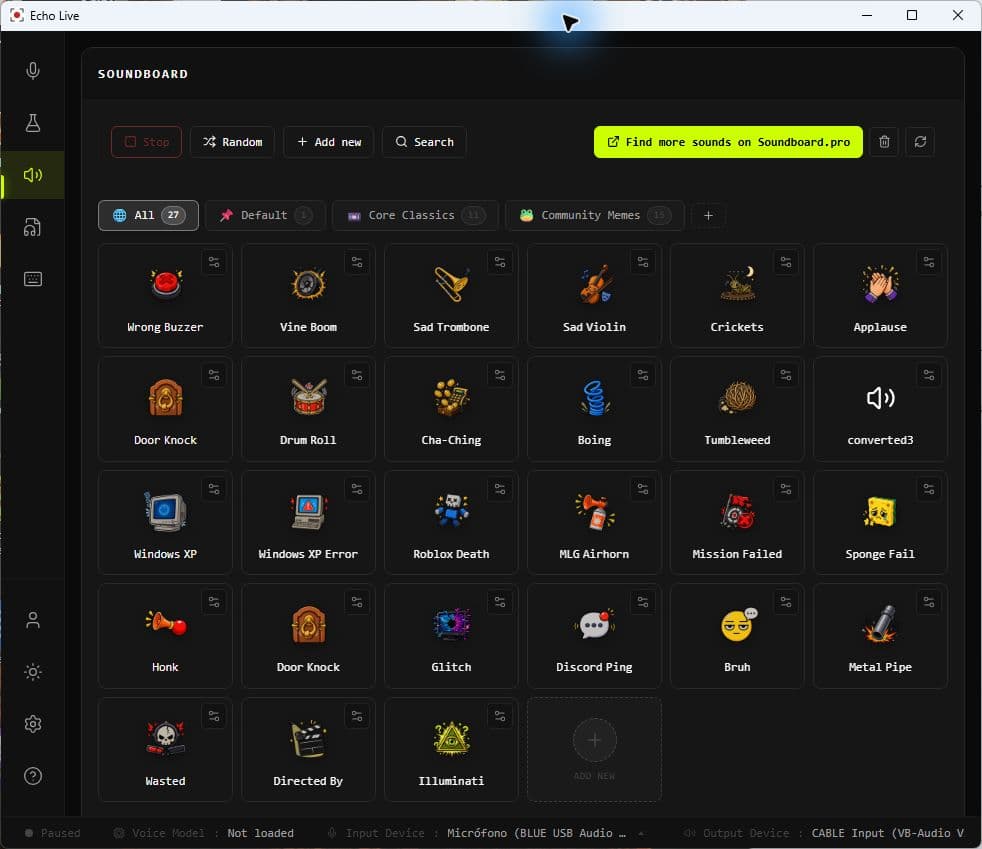
Echo Live をインストールし、普段使うマイクを選びます。次に、動作する仮想オーディオケーブルが Echo Live で選択されていることを確認します。ヘッドホンやスピーカーは通常の再生先として残します。仮想ケーブルは Echo の出力を Discord へ運ぶもので、ヘッドホンの代わりではありません。
Echo Live には Core Classics ボードがあるため、ファイルを追加する前に音声ルートをテストできます。その後、WAV、MP3、OGG、FLAC をインポートし、ボードの作成、クリップ名の変更、タグ付け、サウンドごとのショートカットキー設定ができます。
Echo LiveのサウンドボードをDiscordへ接続
ステップ1:Echo Live を開き、普段使うマイクを選びます。Discord の通話を始める前に、Echo の音声設定で仮想オーディオケーブルが検出され、選択済みで、利用できる状態か確認します。
ステップ2:Echo の Soundboard を開き、まず付属の音を1つ再生します。パソコン側で聞こえたら、Discord 用のボードを作成し、使いたいクリップをインポートして、よく使う音にショートカットキーを割り当てます。
ステップ3:Discord で「ユーザー設定」→「音声・ビデオ」→「入力デバイス」を開きます。Echo が使っている仮想ケーブルの録音側を選びます。Windows の VB-Cable では、通常 `CABLE Output (VB-Audio Virtual Cable)` と表示されます。「出力デバイス」は普段使うヘッドホンまたはスピーカーのままにします。
ステップ4:Discord のマイクテストを実行します。マイクに話しかけたあと、Echo で音を再生します。メーターが両方に反応するか確認してください。声だけに反応する場合は、Discord がケーブルではなく実際のマイクを聞いている可能性があります。
ステップ5:静かなボイスチャンネルに入り、混雑したサーバーで使う前に、ほかの参加者に音量を確認してもらいます。サウンドボードやボイチェンを使っている間は Echo Live を起動したままにします。
音声ルートの仕組み
音声ルートは、マイク → Echo Live → 仮想オーディオケーブル → Discord の順です。Discord はケーブルの録音側を「入力デバイス」として使います。サウンドボードのクリップも同じケーブルへ流れ、同時に Echo の通常の出力先でも再生されるため、押した音を手元で確認できます。
サウンドボードとボイスチェンジャーは同時に使えます。ただし、クリップは有効な AI ボイスや Voice Lab のエフェクトチェーンを通りません。声は変換されたまま、クリップは元の音で再生されます。リアクション音まで別の声やエフェクトに変わることを防げます。
使いやすいDiscord用ボードの作り方
ファイル形式ではなく、使う場面ごとにボードを分けます。小さな「スクワッド」ボードなら、勝利、失敗、警告、いつもの内輪ネタをまとめられます。TRPG 用なら、酒場、戦闘、魔法の音を1つのボードに整理できます。Echo では同じ音を複数のボードに置けるため、ファイルを複製する必要はありません。
ひと目で分かる名前とタグを付け、重要なクリップをボードの先頭へ移します。Discord のプッシュ・トゥ・トークやゲーム操作と重ならないショートカットキーを選びます。Echo は複数のクリップを同時再生でき、再生中の音を表示します。音が重なりすぎたときは Stop All、ランダムな1音を選びたいときは Random を使えます。
長い曲や会話より、短いクリップのほうが会話のタイミングに合わせやすくなります。パソコンで聞こえる音量と Discord 側の音量が同じとは限らないため、ほかの人にも確認してもらいます。自分で作成した音源、または利用許可を得た音源だけをインポートまたはアップロードしてください。
新しい音を探すときは、Soundboard.proを発見用のライブラリとして利用できます。Soundboard.pro からの直接インポートと管理ボードは Echo Live で計画中の連携機能で、現在はまだ利用できません。
Discordで音が出ないときの確認順
声は届くのにサウンドボードだけ届かない:Discord の「音声・ビデオ」を開き、「入力デバイス」が実際のマイクではなく仮想ケーブルの録音側になっているか確認します。クリップを再生しながら、もう一度マイクテストのメーターを見ます。
声もクリップも届かない:Echo の音声設定へ戻り、実際のマイクと仮想ケーブルの両側が利用できるか確認します。ケーブル名は間違えやすいため注意してください。Echo は再生側へ音を送り、Discord は録音側を聞きます。VB-Cable では通常、Discord が選ぶのは `CABLE Input` ではなく `CABLE Output` です。
クリップが途切れる、音が小さい、または消える:Discord のノイズ抑制が、音楽や効果音を背景ノイズとして消していることがあります。まず「ノイズ抑制」をオフにして試し、次に「入力感度」と「エコー除去」を1項目ずつ確認します。一度にすべて変えると、どの設定で直ったか分からなくなります。
声が二重または遅れて聞こえる:Discord、Windows、配信ソフトが、実際のマイクと Echo の出力を同時に取り込んでいる可能性があります。Discord に入るマイク経路を1つに絞り、OBS などに2つ目のマイクソースが残っていないか確認します。
Discord には届くのに手元でクリップが聞こえない:Echo の通常の「出力デバイス」とシステム音量を確認します。手元で聞くルートと仮想ケーブルへ送るルートは別なので、一方だけがミュートされていたり、別のデバイスを向いていたりすることがあります。