最初から使える定番効果音
Vine Boom、Wrong Buzzer、Crickets、Applause、Sad Trombone などの Core Classics を収録。それぞれ見分けやすいタイルで表示されます。
好きな効果音をボードにまとめ、ショートカットキーでゲームやボイチャ中にポン出し。Echo で声を変えながら、同じアプリからサウンドも再生できます。
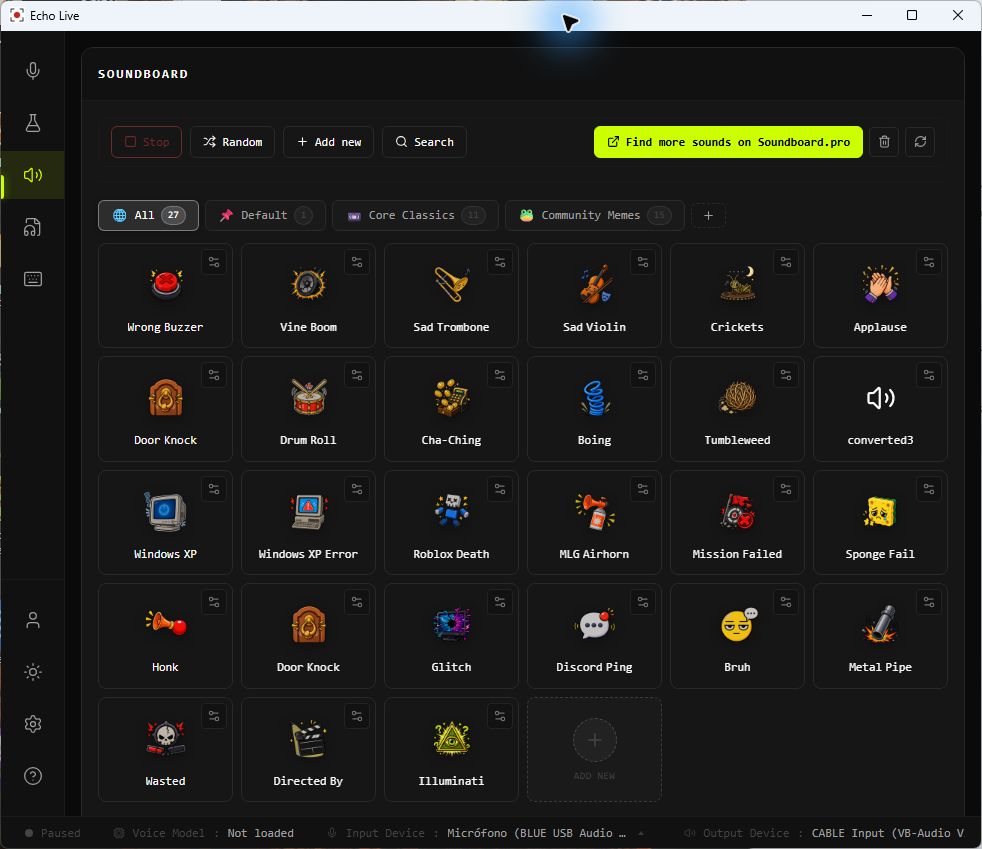
付属の Core Classics から始めて、手持ちの音声も追加。ゲーム、通話、配信、キャラクターごとにボードを整理できます。
Vine Boom、Wrong Buzzer、Crickets、Applause、Sad Trombone などの Core Classics を収録。それぞれ見分けやすいタイルで表示されます。
ゲーム、配信、キャラクター、仲間内のネタごとにボードを作成。同じサウンドを複数のボードに入れ、名前や順番も変更できます。
好きなサウンドにキーを割り当て、タイル上で確認。ゲームを前面にしたまま、フォルダーを探さずにクリップを再生できます。
クリップ名とタグを設定しておけば、サウンドが増えても使いたいリアクションをすぐに検索できます。
WAV、MP3、OGG、FLAC ファイルに対応。付属サウンドと自作・利用許可済みの音声を同じライブラリで管理できます。
複数クリップの同時再生、再生状態の確認、Stop All での一括停止に対応。Random なら現在の一覧からサウンドを選べます。
付属サウンドから選ぶか、WAV、MP3、OGG、FLAC ファイルをインポートします。アプリ内から任意のコミュニティパックも追加できます。
ゲーム、配信、キャラクター、定番ネタごとにクリップを整理します。名前やタグを付け、タイルとボードを使いやすい順番に並べ替えます。
よく使うサウンドにキーを割り当てれば、ゲーム、通話、配信ソフトを前面にしたまま効果音をポン出しできます。
Echo で仮想オーディオケーブルを設定し、Discord、ゲーム、配信アプリ側で入力デバイスとして選びます。本番前に音声ルートをテストしてください。
ゲームを離れずに、リアクション、勝利音、仲間内のネタ、短い合図をショートカットキーで再生できます。
オープニング、場面転換、コメントへのリアクション、定番ネタを配信用ボードにまとめてポン出しできます。
酒場、戦闘、魔法、キャラクター、重要な展開ごとに効果音を用意し、シーンに合わせて再生できます。
自分で作成したクリップや利用許可のある音声をボタンにして、グループやゲームごとのボードに整理できます。
収録や配信中に短いジングルやトランジションを再生し、出番が終わったら Stop All ですべて停止できます。
EchoRVC や Voice Lab のエフェクトとサウンドボードを同時に使い、キャラクターボイスと効果音を同じアプリから操作できます。
Echo Live には、オープンな RVC ボイスや Voice Lab エフェクトと一緒にサウンドボードが搭載されています。PC 向け音声アプリで一般的な仮想オーディオルートを使い、ひとつのアプリから配信を操作できます。
Echo Live のサウンドボードは、まず通常の出力でサウンドを再生するため手元で確認できます。対応する仮想オーディオケーブルを設定すると、クリップもそのケーブルへ送られます。Discord、ゲーム、配信アプリでそのケーブルを入力デバイスとして選ぶと、相手にも効果音が届きます。
はい。Echo Live は WAV、MP3、OGG、FLAC ファイルをインポートできます。自作した音声や利用許可のあるクリップを複数のボードに追加し、ライブ再生用のショートカットキーを設定できます。